Cambiar el idioma del teclado en un ordenador puede facilitar enormemente la comunicación y la productividad, especialmente para quienes trabajan con múltiples idiomas. A continuación, te mostraremos cómo realizar este cambio en los sistemas operativos Windows 10, 7 y 8, así como en ordenadores Mac.
Cómo cambiar el idioma del teclado en Windows 7
Cambiar el idioma del teclado en Windows 7 es un proceso bastante sencillo. Para iniciar, debes abrir el Panel de Control y luego hacer clic en «Reloj, idioma y región». Después, selecciona «Cambiar teclados u otros métodos de entrada» en la sección «Región y idioma».
A continuación, en la pestaña «Teclados e idiomas», haz clic en «Cambiar teclados». Aquí podrás añadir el idioma deseado pulsando en «Agregar» y seleccionando de la lista el idioma que prefieras. Para finalizar, aplica los cambios y cierra la ventana.
- Abre el Panel de Control
- Selecciona «Reloj, idioma y región»
- Haz clic en «Cambiar teclados u otros métodos de entrada»
- En la pestaña «Teclados e idiomas», selecciona «Cambiar teclados»
- Añade el idioma deseado y aplica los cambios
Cómo cambiar el idioma del teclado en Windows 10 con las teclas
Windows 10 permite la opción de cambiar rápidamente el idioma del teclado utilizando un atajo de teclado. Por defecto, puedes utilizar la combinación de teclas «Windows + Espacio» para alternar entre los idiomas instalados.
Para configurar esto, ve a «Configuración» y luego a «Hora e idioma». En «Región e idioma», puedes añadir un idioma haciendo clic en «Agregar un idioma». Una vez agregado, este atajo te permitirá cambiar entre los idiomas fácilmente.
Recuerda que puedes personalizar este atajo desde la sección «Métodos abreviados de teclado para la entrada» en la configuración de idioma.
Cuál es el comando para cambiar el idioma del teclado
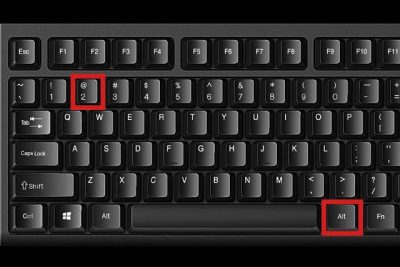
En distintas versiones de Windows, los comandos para cambiar el idioma del teclado pueden variar. Por lo general, el atajo por defecto en Windows 10 y en versiones anteriores es «Alt + Shift» o «Ctrl + Shift». Sin embargo, estos comandos pueden ser personalizados por el usuario.
Para establecer o modificar estos comandos, puedes acceder a «Configuración» de Windows 10, seleccionar «Hora e idioma», y dentro de «Idioma», buscar la opción «Teclado» y elegir «Opciones avanzadas de teclado». Aquí encontrarás las opciones para configurar tus propios atajos de teclado.

Cómo puedo cambiar el idioma del teclado en Windows 10
Para cambiar el idioma del teclado en Windows 10, dirígete a «Configuración» y luego a «Hora e idioma». En «Idioma», podrás añadir un nuevo idioma haciendo clic en «Agregar un idioma».
Una vez que hayas añadido el idioma deseado, haz clic sobre él y selecciona «Opciones» para descargar el paquete de idioma y el teclado. Después, podrás cambiar al idioma deseado desde la barra de tareas o mediante el atajo de teclado previamente mencionado.
Es importante reiniciar la sesión tras añadir un nuevo idioma para asegurar que el teclado funcione correctamente.
Cómo cambiar el idioma del teclado en Mac
En Mac, cambiar el idioma del teclado también es un proceso directo. Dirígete a «Preferencias del Sistema» y selecciona «Teclado». Luego, ve a la pestaña «Métodos de entrada» y haz clic en el botón «+» para añadir un nuevo idioma.
Selecciona el idioma o la distribución de teclado deseada y añádela. Podrás cambiar entre los idiomas disponibles haciendo clic en la bandera ubicada en la barra de menús.
Por qué es importante cambiar la distribución del teclado
Cambiar la distribución del teclado es crucial para quienes utilizan varios idiomas, ya que cada idioma puede tener su propia distribución o caracteres especiales. Además, una distribución adecuada puede mejorar la ergonomía y la velocidad de escritura.
Es especialmente importante en entornos multilingües y para personas que escriben en idiomas adicionales al predeterminado de su sistema operativo.

Preguntas relacionadas sobre el cambio de idioma en teclados de ordenador
¿Cómo cambiar el idioma del teclado en Windows 7?
En Windows 7, puedes cambiar el idioma del teclado desde el Panel de Control. Navega a «Reloj, idioma y región», luego a «Cambiar teclados o métodos de entrada» y ahí podrás añadir o quitar los idiomas de teclado que necesites.
Después de añadir un nuevo idioma, asegúrate de establecerlo como predeterminado si lo deseas y aplicar los cambios. Puede que necesites reiniciar la sesión para que se apliquen.
¿Cómo cambiar el idioma del teclado Windows 10 con las teclas?
Usa la combinación «Windows + Espacio» en Windows 10 para cambiar rápidamente entre idiomas de teclado. Puedes añadir idiomas desde la configuración de «Hora e idioma» y luego alternar entre ellos usando este atajo.
Si prefieres otro atajo de teclado, modifica las opciones en «Configuración > Hora e idioma > Idioma > Opciones avanzadas de teclado».
¿Cuál es el comando para cambiar el idioma del teclado?
El comando más común para cambiar el idioma del teclado en Windows es «Alt + Shift» o «Ctrl + Shift». En macOS, este cambio se realiza desde la barra de menús o mediante las preferencias del sistema.
Estos atajos permiten cambiar rápidamente de idioma mientras trabajas, lo que es crucial en entornos multilingües.
¿Cómo puedo cambiar el idioma del teclado en Windows 10?
Puedes cambiar el idioma del teclado en Windows 10 yendo a «Configuración > Hora e idioma > Idioma». Desde allí, añade el idioma que necesites y descarga el paquete de idioma asociado.

Recuerda que es posible que necesites reiniciar tu sesión para que los cambios surtan efecto.
Para ejemplificar mejor el proceso, aquí tienes un video tutorial:
En resumen, cambiar el idioma del teclado es una acción simple que puede mejorar significativamente tu experiencia de uso, especialmente en un contexto multilingüe. Siguiendo estos pasos, podrás configurar tu ordenador para que se ajuste a tus necesidades lingüísticas y de escritura.