
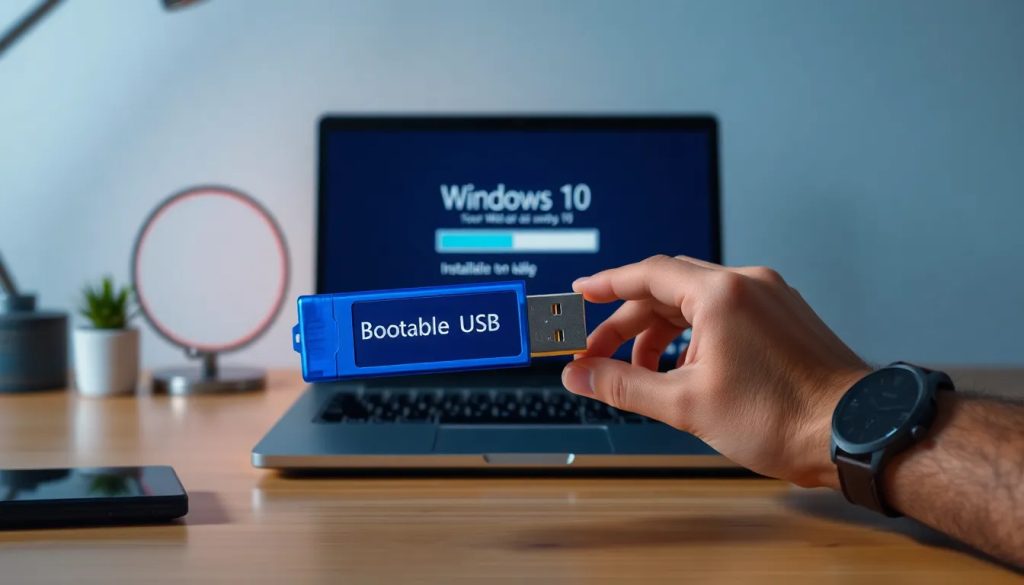
Crear un USB de arranque puede ser una tarea crucial al momento de instalar o reparar Windows 10. En esta guía paso a paso, aprenderás cómo hacer un pendrive booteable y las soluciones a los problemas más comunes.
¿Qué es un USB de arranque y para qué se usa?
Un USB de arranque, también conocido como USB booteable, es una unidad flash que contiene todos los archivos necesarios para arrancar y instalar un sistema operativo en una computadora. Es particularmente útil para casos en los que el sistema preinstalado ha fallado o cuando se quiere realizar una instalación limpia de Windows 10.
La creación de un pendrive USB booteable para instalar Windows 10 es un proceso sencillo si se siguen los pasos adecuados. Es importante contar con un pendrive de suficiente capacidad y realizar el procedimiento cuidadosamente para evitar errores.
¿Necesito alguna herramienta especial para crear un USB booteable?
Para crear un USB de arranque para Windows 10, necesitas una herramienta que te permita montar la imagen del sistema operativo en el pendrive. Microsoft ofrece una herramienta oficial llamada MediaCreationTool, que facilita este proceso.
Además de MediaCreationTool, existen otros programas de terceros que también permiten la creación de medios booteables, sin embargo, es recomendable utilizar la opción oficial por cuestiones de seguridad y compatibilidad.
¿Cómo crear un USB booteable con Windows 10 desde un archivo ISO?
Crear un USB de arranque desde un archivo ISO es un proceso que consta de varios pasos. Primero, debes descargar la imagen ISO de Windows 10 desde el sitio oficial de Microsoft. Luego, utilizando la herramienta MediaCreationTool, podrás seleccionar la ISO descargada y proceder a la creación de tu USB de arranque.
Es esencial asegurarse de que el pendrive esté formateado correctamente antes de comenzar el proceso y que no contenga información importante, ya que se borrará durante la creación del USB booteable.
¿Cuáles son los pasos para instalar Windows desde un USB?
Una vez creado el USB de arranque, el siguiente paso es instalar Windows en la computadora objetivo. Para ello, deberás reiniciar el equipo y acceder a la BIOS o UEFI para modificar el orden de arranque y seleccionar el pendrive como la primera opción.
 ¿Cómo acelerar el arranque de Windows 10 al máximo para que inicie más rápido? Guía paso a paso
Tras guardar los cambios y reiniciar, el asistente de instalación de Windows se iniciará automáticamente, guiándote a través del proceso de instalación, donde podrás elegir el disco duro en el que deseas instalar el sistema operativo y configurar las opciones regionales.
¿Cómo arrancar Windows 10 desde una memoria USB?
Arrancar Windows 10 desde una memoria USB es un proceso crucial cuando se realizan instalaciones limpias o reparaciones. Debes asegurarte de que el orden de arranque en la BIOS esté configurado para iniciar desde el USB. Si tu equipo soporta UEFI, selecciona la opción correspondiente para el arranque vía USB.
Una vez seleccionado el USB como dispositivo de arranque primario, guarda los cambios y el sistema deberá iniciar desde el pendrive, presentando la interfaz de instalación o reparación de Windows 10.
¿Qué hacer si no puedo arrancar desde el USB?
Si encuentras problemas al intentar arrancar desde el USB, verifica que el pendrive esté correctamente creado como booteable y que la configuración de BIOS/UEFI sea la adecuada. Si persisten los problemas, intenta crear nuevamente el USB de arranque o utiliza otro puerto USB para descartar problemas de hardware.
En ocasiones, actualizar la BIOS o UEFI de tu equipo puede resolver problemas de compatibilidad, asegurándote de seguir las instrucciones del fabricante para evitar daños al sistema.
Preguntas frecuentes sobre la creación y uso de USB de arranque
¿Cómo crear una USB de arranque para Windows 10?
Para crear una USB de arranque, descarga MediaCreationTool desde el sitio oficial de Microsoft, ejecuta la herramienta y sigue las instrucciones para seleccionar la versión de Windows y el pendrive. La herramienta descargará los archivos necesarios y preparará el USB.
Es fundamental que el pendrive tenga al menos 8 GB de espacio y que todos los datos importantes hayan sido respaldados, ya que el proceso de creación borrará todo el contenido del USB.
¿Cuáles son los pasos para crear un USB booteable?
Los pasos para crear un USB booteable incluyen la preparación del pendrive, la descarga del software necesario, y el montaje de la imagen ISO de Windows en el pendrive. Utiliza herramientas confiables y sigue las instrucciones cuidadosamente para asegurar un proceso sin errores.
 ¿Cómo cambiar y configurar las DNS en Windows 10? Guía paso a paso
Además de MediaCreationTool, también puedes optar por herramientas como Rufus, que ofrecen más opciones de configuración para usuarios avanzados.
¿Cómo puedo arrancar Windows 10 desde una memoria USB?
Para arrancar Windows 10 desde una memoria USB, reinicia tu computadora, accede a la configuración de BIOS/UEFI y ajusta el orden de arranque para que el pendrive sea la primera opción. Guarda los cambios y tu equipo debería iniciar desde el USB booteable automáticamente.
Si tu computadora tiene un menú de arranque rápido, puedes usarlo para seleccionar el pendrive sin necesidad de modificar la configuración del BIOS/UEFI.
¿Cómo formatear una unidad flash USB para instalar Windows 10?
Para formatear una unidad flash USB para instalar Windows 10, conecta el pendrive a tu computadora, accede al «Explorador de archivos», haz clic derecho sobre la unidad USB y selecciona «Formatear». Elige el sistema de archivos NTFS y marca la opción de «Formato rápido», luego haz clic en «Iniciar».
Asegúrate de no tener información importante en el pendrive, ya que formatear eliminará todos los datos existentes.
Para complementar esta guía, aquí hay un vídeo que muestra el proceso de creación de un USB de arranque para Windows 10:
Siguiendo estos pasos y recomendaciones, estarás preparado para crear tu propio USB de arranque y proceder con la instalación o reparación de Windows 10. Recuerda que la práctica y la atención a los detalles son clave para evitar errores durante este proceso.
 ¿Cómo actualizar Google Chrome a la última versión fácil y rápido? Guía paso a paso