
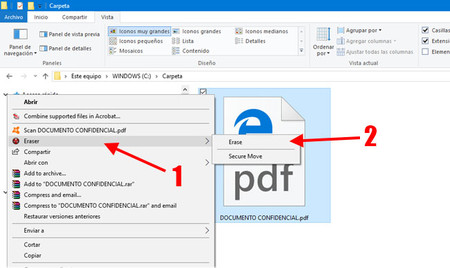
Mantener nuestro ordenador con suficiente espacio de almacenamiento disponible es crucial para su rendimiento. Windows 10, como cualquier otro sistema operativo, acumula archivos temporales que pueden ocupar espacio innecesario. A continuación, te explicamos cómo borrar archivos temporales en Windows 10 para liberar espacio de almacenamiento.
Esta guía paso a paso te ayudará a limpiar tu PC y optimizar su rendimiento, manteniendo tu sistema operativo actualizado y evitando la acumulación de datos innecesarios.
¿Cómo puedo liberar espacio en Windows 10 para archivos temporales?
Los archivos temporales pueden acumularse y ocupar un espacio valioso en tu disco duro. Para liberar espacio en Windows 10 y eliminar estos archivos, sigue estos pasos:
- Abre el menú de inicio y selecciona «Configuración».
- Dirígete a «Sistema» y luego a «Almacenamiento».
- Haz clic en «Liberar espacio ahora» o «Configurar Sensor de almacenamiento».
- Selecciona los archivos temporales que deseas eliminar y haz clic en «Eliminar archivos».
Además de esta herramienta incluida en el sistema, puedes utilizar aplicaciones de terceros o limpieza manual para una depuración más profunda.
¿Qué son los archivos temporales en Windows?
Windows crea archivos temporales durante la instalación de nuevas aplicaciones, actualizaciones del sistema y como caché de procesos. Aunque son necesarios para operaciones específicas, una vez que han cumplido su propósito, pueden ser eliminados sin afectar el rendimiento del sistema.
Estos archivos suelen estar ubicados en las carpetas C:WindowsTemp y %TEMP%, y pueden identificarse por tener extensiones como .tmp o comenzar con un tilde (~).
¿Cómo limpiar archivos temporales en Windows 10 y 11?
La limpieza de archivos temporales no solo es aplicable a Windows 10, sino también a la versión más reciente, Windows 11. Aquí te mostramos cómo hacerlo:
- Presiona las teclas Windows + R y escribe %temp% en el cuadro de diálogo que aparece.
- Selecciona todos los archivos presionando Ctrl + A y elimínalos con la tecla Suprimir.
- Confirma la eliminación de archivos cuando se te solicite.
Este es un método rápido y eficaz para eliminar los archivos que ya no necesitas.
Otras formas de eliminar archivos temporales en Windows
Además de los métodos tradicionales, existen otras formas de limpiar tu PC:
- Utiliza la herramienta Liberador de espacio de Windows para una limpieza más detallada.
- Explora la aplicación Microsoft Store para encontrar apps dedicadas a la optimización del sistema.
- Configura las opciones de almacenamiento de Windows para que realice limpiezas automáticas periódicamente.
Estas herramientas y configuraciones te ayudan a mantener tu sistema limpio y eficiente sin mucho esfuerzo.
¿Cómo borrar archivos temporales de su PC Windows?
Para borrar archivos temporales de tu PC con Windows 10, puedes seguir el proceso manual antes mencionado o utilizar la línea de comandos para una eliminación más avanzada:
- Abre el «Símbolo del sistema» como administrador.
- Escribe del /q/f/s %TEMP%* para eliminar todos los archivos temporales.
- Presiona Enter y espera a que se complete el proceso.
Este método es especialmente útil para usuarios avanzados que desean un control más granular sobre la limpieza de su sistema.
Errores comunes al borrar archivos temporales en Windows
Cuando borres archivos temporales, ten cuidado con estos errores comunes:
- Eliminar archivos que aún están en uso por el sistema o aplicaciones.
- No reiniciar el sistema después de una limpieza profunda, lo que puede causar problemas de estabilidad.
- Usar aplicaciones de terceros no confiables que podrían contener malware o bloatware.
Asegúrate de seguir los pasos correctamente para evitar estos errores y mantener tu sistema seguro.
Consejos para mantener su sistema libre de archivos temporales
Para evitar la acumulación de archivos temporales, considera estas prácticas:
- Mantén tu sistema operativo y aplicaciones siempre actualizados.
- Configura el Sensor de almacenamiento de Windows para que realice limpiezas automáticas regularmente.
- Realiza limpiezas manuales periódicas para revisar y eliminar archivos que las herramientas automáticas podrían pasar por alto.
- Desinstala aplicaciones que ya no usas y que pueden estar generando archivos temporales innecesarios.
Con estos consejos, podrás mantener tu PC en óptimas condiciones y liberar espacio de almacenamiento de manera efectiva.
Para complementar esta guía, te invitamos a ver el siguiente video que muestra cómo limpiar archivos basura en Windows 10 para optimizar el almacenamiento:
Preguntas relacionadas sobre cómo optimizar el almacenamiento en Windows
¿Cómo puedo liberar espacio en Windows 10 para archivos temporales?
Para liberar espacio destinado a archivos temporales:
Accede a la configuración de almacenamiento de Windows y utiliza las opciones para limpiar archivos temporales. Además, considera usar herramientas como el Liberador de espacio para una limpieza más detallada y efectiva.
¿Cómo borrar archivos temporales rápidamente?
La forma más rápida es a través del cuadro de diálogo Ejecutar (Windows + R), escribiendo %temp% y eliminando todos los archivos de la carpeta que se abre. Asegúrate de que no hay aplicaciones abiertas que puedan estar utilizando estos archivos.
¿Cómo limpiar Windows 10 de archivos basura?
Usa la función de limpieza de disco que viene con Windows 10 o aplicaciones de terceros confiables diseñadas para optimizar el sistema. Estas herramientas identifican y eliminan no solo archivos temporales sino también otros tipos de archivos innecesarios.
¿Es malo borrar los archivos temporales de Windows?
No, no es malo. Eliminar archivos temporales puede liberar espacio y mejorar el rendimiento del sistema. Sin embargo, asegúrate de hacerlo correctamente para no eliminar archivos que el sistema o las aplicaciones estén utilizando en ese momento.
Siguiendo esta guía, podrás mantener tu sistema libre de archivos temporales y optimizar tu espacio de almacenamiento para un rendimiento eficiente y ágil de tu PC con Windows.
 ¿Cómo acelerar el arranque de Windows 10 al máximo para que inicie más rápido? Guía paso a paso