
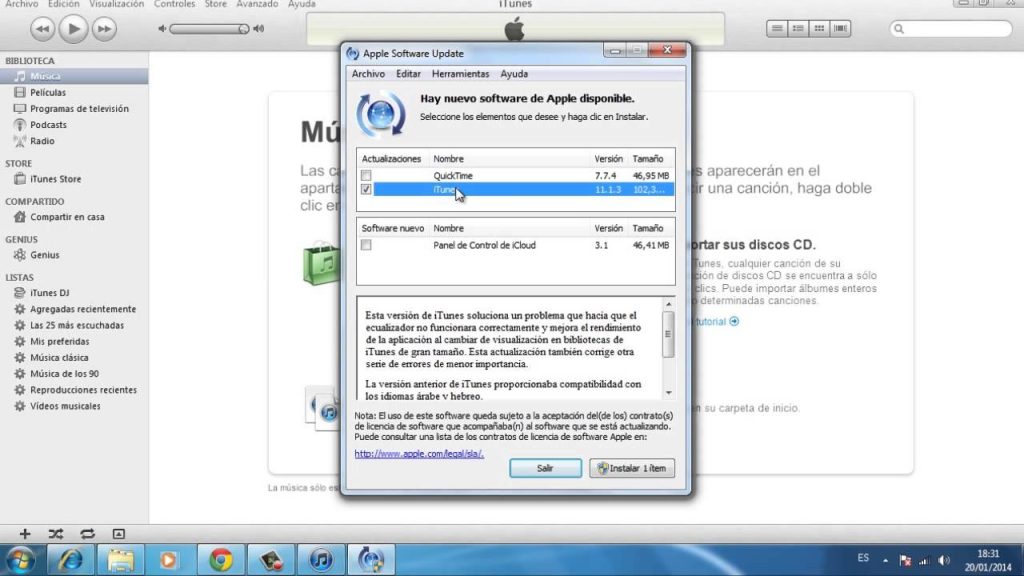
Actualizar iTunes en un PC es una tarea importante para asegurarse de que se tiene acceso a las últimas funcionalidades y mejoras de seguridad que Apple ofrece a sus usuarios. Si bien puede parecer una tarea complicada, el proceso es bastante sencillo y puede realizarse de forma gratuita. A continuación, te presentamos una guía paso a paso para que puedas mantener tu iTunes actualizado sin inconvenientes.
¿Cómo actualizar iTunes a la última versión en tu computadora?
Para mantener tu biblioteca de medios y dispositivos Apple sincronizados, es esencial contar con la última versión de iTunes. El proceso es sencillo:
- Asegúrate de que tu PC esté conectado a Internet.
- Abre iTunes en tu computadora.
- En la barra de menús en la parte superior de la ventana de iTunes, selecciona «Ayuda».
- Haz clic en «Buscar actualizaciones».
- Sigue las instrucciones en pantalla para instalar la última versión.
Si no ves la barra de menús, presiona la tecla Control y B.
¿Cómo actualizar iTunes a la última versión gratis? Guía paso a paso
Actualizar iTunes a la última versión de manera gratuita es un proceso que Apple ha simplificado para sus usuarios. Aquí te explicamos cómo hacerlo:
- Visita el sitio web de Apple iTunes.
- Descarga la versión más reciente de iTunes compatible con tu sistema operativo.
- Ejecuta el instalador y sigue las instrucciones de instalación.
Siguiendo estos pasos podrás disfrutar de la última versión de iTunes sin costo alguno.

¿Cómo actualizar el software de un iPhone, iPad o iPod Touch en iTunes?
Actualizar el software de tu dispositivo Apple a través de iTunes es un método tradicional que todavía prefieren muchos usuarios. Para hacerlo:
- Conecta tu dispositivo a la PC mediante un cable USB.
- Abre iTunes y selecciona tu dispositivo cuando aparezca en la ventana de iTunes.
- En la pestaña Resumen, haz clic en «Buscar actualización».
- Si hay una actualización disponible, haz clic en «Actualizar».
Recuerda mantener tu dispositivo conectado hasta que la actualización se complete.
¿Cuál es la última versión de iTunes y cómo actualizarla?
Para verificar la última versión de iTunes y actualizarla, puedes seguir estos pasos:
- Abre iTunes y ve a la sección «Ayuda».
- Elige «Buscar actualizaciones» y si hay una nueva versión, iTunes te ofrecerá la opción de descargarla.
Siempre es recomendable mantener tu software actualizado para aprovechar las últimas mejoras.

¿Cómo actualizar iOS en el iPhone desde iTunes?
Actualizar tu iPhone con la última versión de iOS usando iTunes es un proceso seguro y efectivo. Estos son los pasos:
- Conecta tu iPhone a tu PC con el cable USB.
- Selecciona tu iPhone cuando aparezca en iTunes.
- En la pestaña Resumen, haz clic en «Buscar actualización».
- Si hay una actualización disponible, seleccione «Actualizar».
Es importante no desconectar tu iPhone durante la actualización.
 ¿Cómo iniciar sesión en Xbox Live en español y gratis? Guía paso a paso
¿Cómo solucionar problemas al actualizar iTunes?
Si encuentras problemas al actualizar iTunes, aquí tienes algunas soluciones:
- Asegúrate de que tu conexión a Internet es estable.
- Desactiva temporalmente tu software de seguridad, ya que podría interferir con la actualización de iTunes.
- Reinicia tu computadora e intenta actualizar nuevamente.
- Si el problema persiste, desinstala iTunes y todos sus componentes relacionados y luego reinstala la aplicación.
¿Qué hacer si iTunes no detecta mi iPhone?
Cuando iTunes no reconoce tu iPhone, es importante seguir una serie de pasos para solucionar el problema:

- Desconecta tu iPhone y vuelve a conectarlo.
- Asegúrate de que estás utilizando la última versión de iTunes.
- Revisa que tu cable USB esté funcionando correctamente.
- Si es necesario, prueba con otro puerto USB en tu PC.
- Reinicia tanto tu iPhone como tu computadora.
Con estas medidas podrás resolver la mayoría de los problemas de conexión entre iTunes y tu iPhone.
Preguntas relacionadas sobre cómo mantener actualizado iTunes y sus ventajas
¿Cómo actualizar iTunes a la última versión?
Para actualizar iTunes a la última versión, abre la aplicación en tu PC, ve a la opción de menú «Ayuda» y selecciona «Buscar actualizaciones». Sigue las instrucciones para descargar e instalar cualquier actualización disponible.
Recuerda que mantener iTunes actualizado es esencial para la compatibilidad con los últimos dispositivos y versiones de iOS.
¿Cómo actualizo la última versión de iTunes?
Actualizar a la última versión de iTunes es sencillo: visita el sitio web de Apple o usa la función «Buscar actualizaciones» dentro de iTunes. Descarga e instala la actualización siguiendo las instrucciones en pantalla.

¿Dónde actualizo mi iTunes?
Puedes actualizar tu iTunes directamente desde la aplicación en tu PC o visitando el sitio web de Apple y descargando la última versión correspondiente a tu sistema operativo.
¿Cómo descargar la última versión de iTunes para PC?
Para descargar la última versión de iTunes para PC, visita el sitio web oficial de Apple y busca la sección de descargas de iTunes. Selecciona la opción adecuada para tu versión de Windows y sigue las instrucciones de instalación.
Para enriquecer la experiencia de actualización, aquí tienes un video tutorial que ilustra el proceso:

 ¿Cómo actualizar TikTok a la última versión disponible desde Android e iOS?
Actualizar iTunes regularmente garantiza que puedas disfrutar de todas las funciones y mejoras que Apple ofrece, asegurando una experiencia de usuario óptima y la máxima compatibilidad con tus dispositivos.