
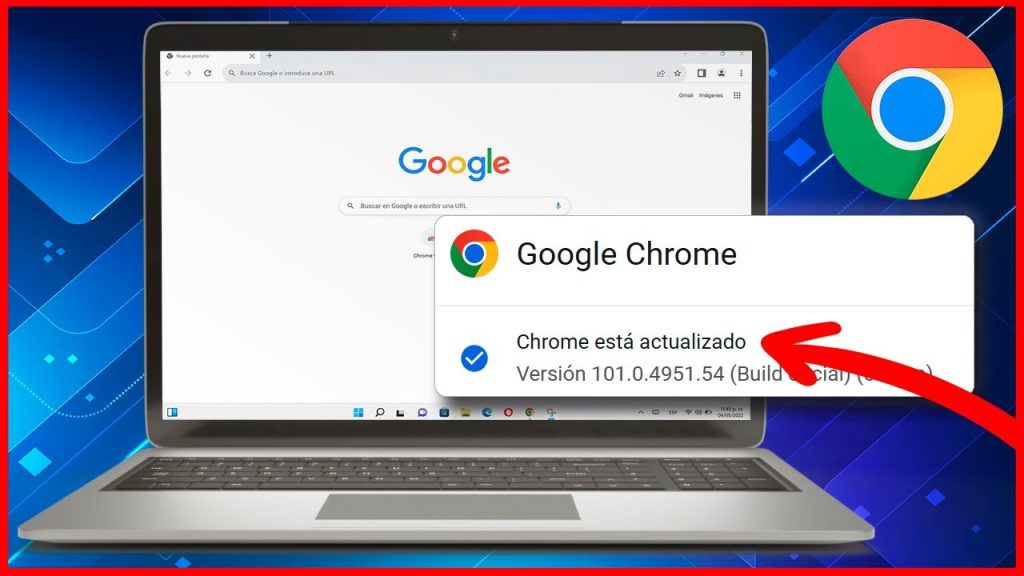
Actualizar Google Chrome a la última versión es un proceso que garantiza el acceso a las últimas funcionalidades y una protección de seguridad óptima. Si estás buscando cómo actualizar Google Chrome a la última versión fácil y rápido, has llegado al lugar indicado. En esta guía paso a paso, te mostraremos que mantener tu navegador actualizado es un procedimiento sencillo y esencial para una experiencia de navegación segura y eficiente.
Cómo actualizar Google Chrome en tu computadora
Actualizar Chrome en tu computadora es un proceso que puede variar ligeramente dependiendo del sistema operativo que uses. A continuación, te indicamos los pasos generales:
- Abrir Google Chrome en tu computador.
- Hacer clic en el icono de tres puntos verticales en la esquina superior derecha para acceder al menú.
- Seleccionar «Ayuda» y luego «Acerca de Google Chrome».
- Esperar a que Chrome busque y descargue automáticamente las actualizaciones disponibles.
- Reiniciar el navegador para completar la actualización.
Si estás utilizando Windows 10, este proceso te permitirá mantener Chrome actualizado con las últimas mejoras y parches de seguridad.
¿Cómo actualizar Chrome en un dispositivo Android?
Los usuarios de Android pueden seguir estos sencillos pasos para asegurarse de que su navegador esté siempre al día:
- Abre la Google Play Store en tu dispositivo Android.
- Toca el ícono de menú y selecciona «Mis apps y juegos».
- Busca «Google Chrome» entre las aplicaciones listadas y toca «Actualizar» si está disponible esta opción.
Actualizar Google Chrome en dispositivos móviles sin complicaciones es posible gracias a la tienda de aplicaciones de Google, que facilita el proceso manteniéndolo automático y transparente para el usuario.
¿Cómo actualizar Chrome en iPhone?
Si eres usuario de un iPhone y quieres mantener tu Chrome actualizado, sigue estos pasos:

- Accede a la App Store en tu iPhone.
- Selecciona la sección «Actualizaciones» en la parte inferior de la pantalla.
- Busca «Google Chrome» y toca «Actualizar» si hay una nueva versión disponible.
Actualizar Chrome en iOS es igual de sencillo que en Android, manteniendo tu experiencia de navegación segura y actualizada.
¿Cómo consultar tu versión de Chrome?
Si no estás seguro de qué versión de Chrome estás utilizando, puedes verificarla fácilmente:
- Abre Google Chrome y haz clic en los tres puntos verticales para abrir el menú.
- Ve a «Ayuda» y selecciona «Acerca de Google Chrome».
- Ahí se mostrará la versión actual que tienes instalada.
Conocer la versión actual de tu navegador Chrome es crucial para detectar si necesitas una actualización.
Pasos para actualizar Google Chrome en Windows 10
Actualizar tu navegador en Windows 10 es vital para tu seguridad en línea. Realiza los siguientes pasos para asegurarte de tener la última versión:
- Abre Google Chrome en tu ordenador con Windows 10.
- Dirígete al menú de Chrome y selecciona «Configuración».
- En la parte inferior, haz clic en «Acerca de Chrome».
- Chrome buscará y aplicará la actualización de forma automática.
- Reinicia el navegador para aplicar los cambios.
Este procedimiento garantiza que tengas acceso a las últimas funciones de seguridad y optimización de Chrome.

¿Por qué es importante mantener Chrome actualizado?
Mantener Chrome actualizado es crucial por diversas razones:
 ¿Cómo actualizar iTunes a la última versión gratis? Guía paso a paso
- Las actualizaciones contienen mejoras en la seguridad que te protegen de amenazas en línea.
- Las nuevas versiones suelen incluir funciones y mejoras en la experiencia de usuario.
- Las actualizaciones solucionan errores y problemas de estabilidad del navegador.
Actualizar Chrome en Windows 7 y mejorar la seguridad es tan importante como en las últimas versiones de sistemas operativos.
Cómo solucionar problemas de actualización de Chrome
A veces, pueden surgir problemas al intentar actualizar Chrome. Aquí tienes algunos consejos para solucionarlos:
- Verifica tu conexión a internet y asegúrate de que sea estable.
- Reinicia tu computadora o dispositivo móvil y vuelve a intentar la actualización.
- Si estás en un ordenador, intenta forzar la actualización de Google Chrome cerrando el proceso de Chrome desde el Administrador de Tareas y volviéndolo a abrir.
Con estos pasos, podrás superar la mayoría de los inconvenientes que puedan surgir durante la actualización de tu navegador.
Preguntas relacionadas sobre la actualización de Google Chrome
¿Cómo actualizar Chrome a la última versión?
Actualizar Chrome a la última versión es un proceso sencillo:

En tu computadora, abre Chrome y ve a la sección «Acerca de Google Chrome» desde el menú de Ayuda. En dispositivos móviles, utiliza la tienda de aplicaciones correspondiente.
Chrome buscará y aplicará automáticamente la actualización más reciente disponible.
¿Puedo descargar la última versión de Chrome?
Sí, puedes descargar la última versión de Chrome visitando el sitio web oficial de Chrome o a través de la tienda de aplicaciones de tu dispositivo móvil.
Es recomendable descargar las actualizaciones oficiales para asegurar la autenticidad y seguridad del software.
¿Cuál es la última versión de Google Chrome?
La última versión de Google Chrome se puede verificar en la sección «Acerca de Google Chrome» en tu navegador, donde se muestra la versión actual y si hay una actualización disponible.

¿Cómo actualizar Chrome automáticamente?
Google Chrome está configurado para actualizar automáticamente en segundo plano cuando se cierra y se vuelve a abrir el navegador. Asegúrate de reiniciar tu navegador de vez en cuando para aplicar las actualizaciones.
Para enriquecer tu conocimiento sobre el tema, te presentamos un vídeo que muestra el proceso de actualización:
 ¿Cómo comprobar si hay actualizaciones pendientes para instalar mis aplicaciones? Guía paso a paso
Al seguir esta guía, podrás actualizar Google Chrome a la última versión fácil y rápido, asegurándote de disfrutar de una navegación segura y eficiente. Recuerda que mantener tu navegador actualizado es una práctica esencial para proteger tus datos y mejorar tu experiencia en la web.