¿Cómo encontrar y configurar dispositivos cercanos en un teléfono Android? Guía paso a paso

Con la capacidad de conectar fácilmente dispositivos Bluetooth y utilizar asistentes de voz, los teléfonos Android se han convertido en centros de conectividad para nuestros gadgets cotidianos. Desde auriculares hasta altavoces inteligentes y wearables, la interacción entre dispositivos es fundamental para una experiencia de usuario fluida y conveniente.

¿Cómo buscar dispositivos cercanos en mi teléfono Android?

Buscar dispositivos cercanos en tu teléfono Android es un proceso sencillo que te permite aprovechar al máximo la tecnología Bluetooth. Para empezar, asegúrate de que el Bluetooth esté activado en tu dispositivo y que el dispositivo que deseas conectar también tenga esta función habilitada y sea visible.

Dirígete a la sección de ajustes de Bluetooth y selecciona «Buscar dispositivos cercanos». Tu teléfono comenzará a buscar automáticamente cualquier dispositivo que esté en modo de emparejamiento y dentro del rango de alcance.

Una vez que tu Android identifique los dispositivos, los mostrará en una lista. Simplemente selecciona el que deseas emparejar y sigue las instrucciones en pantalla para completar el proceso. Es posible que se te solicite introducir un código PIN para algunos dispositivos, generalmente proporcionado con el manual del producto.

¿Cómo activar y desactivar Bluetooth desde los ajustes?

Activar y desactivar el Bluetooth en tu teléfono Android es una tarea que puedes realizar en pocos pasos:

  1. Abre la aplicación de Ajustes de tu dispositivo.
  2. Desplázate hasta Conexiones o Conectividad y toca en Bluetooth.
  3. Para activarlo, desliza el interruptor hacia la derecha hasta que se ilumine en verde o azul.
  4. Para desactivarlo, simplemente desliza el interruptor en la dirección opuesta y el color desaparecerá.

Activar el Bluetooth también puede hacerse rápidamente desde la barra de notificaciones, deslizando hacia abajo desde la parte superior de la pantalla y tocando el ícono de Bluetooth.

¿Qué es el comando «Ok Google, configurar mi dispositivo»?

Google Assistant ofrece una forma práctica de configurar dispositivos cercanos usando comandos de voz. Al decir «Ok Google, configurar mi dispositivo», el asistente buscará dispositivos cercanos que estén listos para ser configurados y te guiará a través de los pasos necesarios.

Esta función es especialmente útil cuando quieres configurar un nuevo dispositivo como un Chromecast o un altavoz inteligente sin tener que navegar por los ajustes de tu teléfono.

Para que este comando funcione correctamente, asegúrate de que tanto tu teléfono como el dispositivo a configurar sean compatibles con Google Assistant y que tu teléfono esté conectado a la misma red Wi-Fi que el dispositivo que deseas configurar.

¿Cómo emparejar nuevos dispositivos Bluetooth?

Emparejar un nuevo dispositivo Bluetooth con tu teléfono Android es un procedimiento que mejora la interactividad con otros gadgets. Asegúrate de que el dispositivo que deseas emparejar esté en modo de emparejamiento o descubrimiento. Luego:

  • Ve a los Ajustes de Bluetooth en tu teléfono.
  • Espera a que el dispositivo aparezca en la lista de dispositivos disponibles.
  • Toca el nombre del dispositivo y sigue las instrucciones en pantalla para completar el emparejamiento.

Es posible que algunos dispositivos requieran un código de confirmación, que generalmente es 0000 o 1234, pero siempre es recomendable consultar el manual del dispositivo para obtener el código correcto.

¿Cómo cambiar el nombre de un dispositivo Bluetooth?

Cambiar el nombre de un dispositivo Bluetooth en tu teléfono Android puede ayudarte a identificarlo más fácilmente entre la lista de dispositivos emparejados. Para cambiar el nombre:

  1. Ve a Ajustes y selecciona Bluetooth.
  2. Encuentra el dispositivo al que quieres cambiar el nombre en la lista de dispositivos emparejados.
  3. Toca el icono de engranaje o ajustes al lado del nombre del dispositivo.
  4. Selecciona la opción de Rename o Cambiar nombre y escribe el nuevo nombre que prefieras.
  5. Guarda los cambios y el nuevo nombre se reflejará inmediatamente.

¿Cómo solucionar problemas al configurar dispositivos cercanos?

Cuando tienes problemas para configurar dispositivos cercanos en tu teléfono Android, hay varias soluciones que puedes intentar:

  • Asegúrate de que el Bluetooth esté activado y que ambos dispositivos estén cargados y dentro del rango de alcance.
  • Reinicia tu teléfono y el dispositivo que intentas emparejar para resolver problemas temporales.
  • Desvincula el dispositivo desde la configuración de Bluetooth de tu teléfono y empareja de nuevo.
  • Si todo lo demás falla, consulta el manual del dispositivo o el soporte en línea para obtener asistencia específica del fabricante.

Siguiendo estos pasos, deberías poder solucionar la mayoría de los problemas que surgen al configurar dispositivos cercanos en tu Android.

Para enriquecer este contenido, incluimos un video tutorial que muestra cómo encontrar y configurar dispositivos cercanos en un teléfono Android:

Preguntas relacionadas sobre la configuración de dispositivos en Android

¿Cómo puedo configurar los dispositivos cercanos en mi teléfono Android?

Para configurar dispositivos cercanos en tu teléfono Android, primero activa el Bluetooth y luego utiliza la función de búsqueda en los ajustes de Bluetooth para encontrar y emparejar el dispositivo deseado. También puedes usar comandos de voz con Google Assistant para una configuración ágil y manos libres.

Recuerda que algunos dispositivos pueden requerir la confirmación de un código específico para completar el emparejamiento. Una vez vinculado, puedes personalizar la configuración del dispositivo según tus necesidades.

¿Cómo conectarse a dispositivos cercanos?

Para conectarte a dispositivos cercanos, asegúrate de que ambos dispositivos tengan el Bluetooth activado y estén en modo de descubrimiento. Luego, desde tu teléfono Android, selecciona el dispositivo en la lista de dispositivos disponibles y sigue las instrucciones para completar el emparejamiento.

¿Cómo encontrar dispositivos vinculados en Android?

Los dispositivos vinculados en Android se encuentran en la sección Bluetooth de los Ajustes. Aquí verás una lista de todos los dispositivos que has emparejado previamente con tu teléfono. Si necesitas gestionar alguna conexión, simplemente toca el nombre del dispositivo.

¿Cómo buscar un dispositivo Bluetooth que no aparece?

Si un dispositivo Bluetooth no aparece, verifica que esté encendido y en modo de emparejamiento. Reinicia tanto tu teléfono como el dispositivo Bluetooth y asegúrate de que estén cerca el uno del otro. Si el problema persiste, intenta restablecer los ajustes de red de tu teléfono y volver a intentar la búsqueda.

La tecnología Bluetooth y las funciones inteligentes de Android están diseñadas para hacer que nuestra vida diaria sea más conectada y conveniente. Con esta guía, esperamos haberte ayudado a comprender y aprovechar al máximo estas capacidades en tu teléfono Android.

Arduino DUE: ¿qué es, para qué sirve y qué dispositivos puedo desarrollar?

Explorar el mundo de la electrónica y la programación puede ser una experiencia fascinante, especialmente cuando se tiene acceso a herramientas como el Arduino DUE. Con capacidades avanzadas y una amplia gama de aplicaciones, esta placa se ha convertido en una elección popular para entusiastas y profesionales por igual.

El Arduino DUE representa un salto cualitativo respecto a otros modelos de Arduino, ofreciendo características superiores que abren la puerta a proyectos más complejos y poderosos. Pero, ¿qué es exactamente y qué tipo de dispositivos se pueden desarrollar con él?

¿Qué es Arduino DUE y cómo funciona?

El Arduino DUE es una placa de desarrollo basada en el microcontrolador ARM Cortex-M3 SAM3X8E. Su arquitectura de 32 bits la hace notablemente potente, capaz de manejar aplicaciones más exigentes que sus predecesores.

Para comprender su funcionamiento, es importante saber que esta placa se maneja a través del Arduino IDE, un entorno de programación que simplifica la escritura de código y la transferencia al microcontrolador. El DUE, al funcionar a 3.3V, requiere cierta atención en la compatibilidad de voltaje con otros componentes electrónicos.

Entre sus especificaciones técnicas, el DUE incorpora 54 pines digitales y 12 entradas analógicas, lo que lo convierte en una herramienta extremadamente versátil para todo tipo de proyectos electrónicos.

El hecho de que sea compatible con una variedad de shields (extensiones que añaden funcionalidades) y periféricos, lo hace aún más atractivo para los desarrolladores.

¿Para qué sirve el Arduino DUE en proyectos de electrónica?

En el campo de la electrónica, el Arduino DUE sirve como una plataforma de prototipado flexible y potente. Su capacidad para manejar tareas complejas abre las puertas a una amplia gama de aplicaciones, desde controladores de motores hasta estaciones meteorológicas.

La posibilidad de conectar una multitud de sensores y actuadores lo hace ideal para proyectos de automatización e internet de las cosas (IoT). Además, es una herramienta invaluable para el aprendizaje y la enseñanza de conceptos avanzados de electrónica y programación.

¿Qué dispositivos puedo desarrollar con Arduino DUE?

La lista de dispositivos que se pueden desarrollar con un Arduino DUE es prácticamente interminable. Aquí hay algunos ejemplos:

  • Estaciones meteorológicas personalizadas con capacidad de registro de datos.
  • Sistemas de control para drones y otros vehículos autónomos.
  • Instrumentos musicales digitales y efectos de sonido.
  • Robots avanzados con múltiples sensores y actuadores.
  • Dispositivos médicos para la recolección y análisis de datos biométricos.

Cada uno de estos proyectos aprovecha las características únicas del DUE, como su velocidad de procesamiento y su capacidad de memoria.

¿Cuáles son las características principales del Arduino DUE?

El Arduino DUE destaca por sus características avanzadas que incluyen:

  1. Microcontrolador de 32 bits con una frecuencia de 84 MHz.
  2. Memoria de programación de 512 KB y 96 KB de RAM.
  3. Doble comunicación USB que permite que la placa actúe como cliente o como un host USB.
  4. Múltiples puertos de comunicación serial (UART).

Estas especificaciones lo convierten en la opción ideal para proyectos que requieren un alto rendimiento y una mayor complejidad en la programación y el procesamiento de datos.

¿Cómo programar el Arduino DUE efectivamente?

Programar el Arduino DUE es efectivo y accesible gracias al entorno de desarrollo integrado (IDE) de Arduino. Para sacar el máximo provecho, se recomienda:

Comenzar con ejemplos básicos y avanzar gradualmente hacia proyectos más complejos.

Entender las librerías específicas que se pueden utilizar en el DUE, ya que algunas pueden diferir debido a su arquitectura de 32 bits.

Utilizar la comunidad en línea de Arduino como recurso para compartir conocimientos y resolver problemas.

Aprovechar la capacidad de la placa para realizar tareas múltiples o concurrentes, una característica que otros modelos de Arduino no ofrecen.

¿Qué proyectos puedo realizar con Arduino DUE?

Los proyectos realizables con el Arduino DUE son tan variados como la imaginación lo permita. Algunos ejemplos son:

  • Consolas de videojuegos caseras: gracias a su procesamiento y capacidad gráfica.
  • Impresoras 3D: el DUE puede manejar la coordinación compleja de motores y calentadores.
  • Sistemas de monitoreo ambiental: para recolectar y analizar datos en tiempo real.
  • Interfaz de control para aplicaciones domóticas: como la gestión de sistemas de iluminación y climatización.

La clave está en la capacidad del DUE para procesar información rápidamente y gestionar múltiples tareas simultáneamente.

Preguntas relacionadas sobre el uso y potencial del Arduino DUE

¿Para qué sirve el Arduino Due?

El Arduino Due sirve como una plataforma de desarrollo para proyectos electrónicos que requieren una mayor capacidad de procesamiento y memoria. Es ideal para prototipos avanzados y enseñanza de electrónica y programación a nivel superior.

Con el Due, se pueden crear dispositivos que interactúan con el entorno, recolectan datos, y toman decisiones basadas en esa información. Su flexibilidad hace que sea utilizado en campos tan diversos como la robótica, la domótica, y el arte interactivo.

¿Qué es y para qué sirve una placa Arduino?

Una placa Arduino es una herramienta de prototipado electrónico de código abierto diseñada para facilitar el uso de la electrónica en proyectos multidisciplinarios. Sirve para desarrollar dispositivos que pueden percibir y controlar objetos del mundo físico.

Además de su uso en educación y prototipado, el Arduino es frecuentemente utilizado en el desarrollo de productos comerciales y artísticos debido a su facilidad de uso y comunidad activa.

¿Qué es Arduino 2?

El término «Arduino 2» puede referirse a la segunda versión del IDE de Arduino, conocido como Arduino IDE 2.0. Esta versión mejorada ofrece una experiencia de programación más fluida y potente para todos los modelos de placas Arduino, incluido el DUE.

Entre sus características destacan una interfaz de usuario renovada, una depuración más eficaz y un mejorado sistema de autocompletado de código.

¿Qué se puede lograr con una placa Arduino?

Con una placa Arduino se pueden lograr innumerables proyectos que van desde simples luces parpadeantes hasta sistemas de automatización complejos y robots autónomos. Su simplicidad y flexibilidad permiten que tanto principiantes como expertos puedan llevar a cabo sus ideas y experimentos.

El Arduino actúa como cerebro de estos proyectos, proporcionando la lógica y control necesarios para interactuar con el mundo físico.

Para enriquecer aún más este artículo y visualizar mejor el potencial del Arduino DUE, vamos a incluir un video tutorial que muestra cómo emprender un proyecto con esta placa:

En conclusión, el Arduino DUE es una herramienta excepcional en el mundo de la electrónica y la programación. Ya sea para aprender, enseñar o desarrollar proyectos innovadores, esta placa ofrece una plataforma robusta y versátil que no deja de sorprender por su capacidad y alcance.

¿Cómo solucionar el error «No se reconoce el dispositivo USB» en Windows?

Al conectar un dispositivo USB a nuestro ordenador, esperamos que funcione sin problemas. No obstante, a veces Windows nos sorprende con un mensaje de error: «No se reconoce el dispositivo USB». Este inconveniente es común tanto en Windows 10 como en Windows 11 y puede ser el resultado de diversas causas, desde problemas de hardware hasta configuraciones de software incorrectas.

En esta guía detallada, exploraremos las soluciones paso a paso para solucionar este problema y ofreceremos consejos para evitar que ocurra en el futuro. También responderemos a algunas de las preguntas más frecuentes relacionadas con este error y proporcionaremos recursos adicionales para una comprensión más profunda del tema.

Soluciones efectivas para ‘No se reconoce el dispositivo USB’ en Windows 11

Si estás enfrentando este problema en Windows 11, existen varios pasos que puedes seguir para solucionarlo:

  • Comprueba si tu dispositivo USB funciona en otro puerto o en otra computadora para descartar un problema con el dispositivo en sí.
  • Reinicia tu computadora, ya que este simple paso puede corregir errores temporales en la conexión.
  • Actualiza los controladores USB a través del Administrador de dispositivos de Windows.
  • Desactiva la configuración de suspensión selectiva de USB desde las Opciones de energía en el Panel de control.
  • Utiliza la herramienta de solución de problemas de hardware y dispositivos que Windows 11 ofrece.

Si ninguno de estos pasos resuelve el problema, es posible que necesites profundizar en las configuraciones del sistema o considerar la posibilidad de un fallo físico en el puerto USB.

Errores comunes que impiden que USB sea reconocido en Windows

Para abordar correctamente el problema, es importante entender las causas comunes de este error:

  1. Controladores desactualizados o corruptos: Los controladores son esenciales para la comunicación entre el sistema operativo y el hardware. Si están desactualizados o dañados, pueden surgir problemas en la detección de dispositivos USB.
  2. Problemas de hardware: Un puerto USB dañado o sucio puede ser la razón de que Windows no reconozca el dispositivo.
  3. Conflictos de software: Algunas aplicaciones o configuraciones del sistema pueden interferir con la correcta detección de dispositivos USB.
  4. Consumo de energía: Algunos dispositivos USB requieren más energía de la que el puerto puede suministrar, lo que lleva a errores de reconocimiento.

Identificar correctamente la causa del error es crucial para encontrar la solución adecuada y evitar futuros problemas.

Pasos para reparar un USB que no es detectado por Windows

Cuando Windows no detecta un dispositivo USB, puedes seguir esta secuencia de pasos para intentar solucionar el problema:

Primero, reinicia tu equipo. A veces, una simple reiniciación puede resolver el problema. Si esto no ayuda, procede a desenchufar y volver a conectar el dispositivo USB en un puerto diferente.

Si el problema persiste, prueba con otro cable USB, ya que el cable actual podría estar dañado. Además, asegúrate de que el dispositivo USB no tenga daños físicos visibles.

Otro paso importante es verificar los controladores USB a través del Administrador de dispositivos. Busca dispositivos con un signo de exclamación, lo que indica un problema. Puedes intentar actualizar el controlador o desinstalarlo y reiniciar la computadora para que Windows reinstale el controlador automáticamente.

Si sospechas que el problema puede estar relacionado con la energía, ajusta la configuración de energía USB en el Panel de control para evitar que Windows apague los dispositivos para ahorrar energía.

Finalmente, si ninguno de estos pasos funciona, considera formatear el dispositivo USB como último recurso. Sin embargo, ten en cuenta que esto borrará todos los datos en el dispositivo, por lo que deberías intentar recuperar los datos antes de formatear.

Consejos adicionales para resolver problemas con dispositivos USB en Windows

Además de los pasos mencionados anteriormente, aquí hay algunos consejos adicionales que pueden ayudarte a solucionar problemas con dispositivos USB en Windows:

  • Utiliza el Solucionador de problemas de Windows dedicado a los dispositivos USB. Esta herramienta puede diagnosticar y resolver problemas comunes automáticamente.
  • Desconecta otros dispositivos USB que no estés utilizando. A veces, estos pueden interferir con la detección del dispositivo que deseas utilizar.
  • Revisa las actualizaciones de Windows. Asegúrate de que tu sistema operativo esté actualizado, ya que las nuevas versiones pueden corregir errores conocidos.
  • Prueba a desconectar el dispositivo USB, apagar el equipo, desconectarlo de la fuente de alimentación, y luego reiniciar. Esto puede ayudar a restablecer el estado del hardware y resolver problemas de detección.

Estos consejos son útiles para el mantenimiento general de los puertos USB y pueden prevenir problemas futuros.

Para ilustrar mejor cómo lidiar con este tipo de errores, aquí tienes un video que proporciona una guía visual sobre cómo solucionar problemas comunes con dispositivos USB en Windows:

Preguntas relacionadas sobre el diagnóstico y reparación de dispositivos USB

¿Cómo solucionar el problema de Windows no reconoce el dispositivo USB?

Para solucionar este problema, empieza por verificar los puertos USB y los controladores en el Administrador de dispositivos. También puedes utilizar la herramienta de solución de problemas de Windows y revisar las configuraciones de ahorro de energía relacionadas con los puertos USB.

Además, un reinicio de hardware completo, desconectando el equipo de su fuente de energía y luego reiniciándolo, puede ser efectivo para restablecer las conexiones internas y resolver el problema.

¿Cómo quitar el mensaje de no se reconoce el dispositivo USB?

Primero, intenta desconectar y volver a conectar el dispositivo USB. Si el mensaje persiste, actualiza o reinstala los controladores USB desde el Administrador de dispositivos de Windows y ajusta las configuraciones de energía como se ha descrito anteriormente.

Si estas acciones no resuelven el mensaje, puede ser un indicativo de algún problema más profundo con el hardware del dispositivo USB o del puerto mismo, y podría requerirse asistencia técnica.

¿Por qué no se reconoce mi dispositivo USB?

Existen varias razones por las que tu dispositivo USB puede no ser reconocido, como controladores obsoletos o corruptos, problemas de hardware en el puerto USB o el propio dispositivo, conflictos de software y problemas de energía.

Evaluar cuidadosamente cada uno de estos factores te ayudará a determinar la causa exacta y la solución apropiada.

¿Qué hacer si no me detecta la USB?

Si tu computadora no detecta la unidad USB, prueba a conectarla a otro puerto o computadora para determinar si el problema es con el dispositivo o con tu equipo. Asegúrate de que tu sistema operativo está actualizado y que los controladores USB son los correctos y están actualizados.

En algunos casos, puede ser necesario utilizar herramientas de recuperación de datos o servicios profesionales para acceder a la información almacenada en el dispositivo si se sospecha de un fallo físico.

En conclusión, el error «No se reconoce el dispositivo USB» puede ser frustrante, pero siguiendo estos pasos y consejos, podrás solucionar el problema y recuperar el uso normal de tus dispositivos USB. Recuerda mantener siempre actualizado tu sistema y controladores, y realizar chequeos periódicos de tus dispositivos para evitar problemas futuros.

¿Cómo apagar la linterna de tu smartphone Android e iOS? Guía paso a paso

En el mundo de la tecnología actual, nuestro smartphone se ha convertido en una herramienta multifuncional que nos acompaña en cada momento del día. Entre sus múltiples funciones, la de linterna se ha vuelto indispensable para situaciones de escasa visibilidad. Sin embargo, ¿qué sucede cuando necesitas apagar la linterna de tu smartphone Android e iOS y no sabes cómo? Esta guía te ayudará a hacerlo paso a paso.

Ya sea que tu teléfono haya activado la linterna sin querer o simplemente estés buscando cómo controlar esta función, es importante conocer las diferentes maneras de gestionarla. Desde gestos simples hasta comandos de voz, aprenderás a manejar la linterna de tu dispositivo móvil con facilidad.

Cómo encender o apagar la linterna del iPhone

Los usuarios de iPhone pueden encontrar muy útiles los métodos abreviados para controlar la linterna. Puedes usar el Centro de Control para encenderla o apagarla de manera rápida. Simplemente desliza hacia abajo desde la esquina superior derecha de la pantalla y toca el icono de la linterna.

Si tu iPhone está bloqueado, puedes acceder al Centro de Control sin necesidad de desbloquear el teléfono. Solo asegúrate de que esta función esté habilitada en los ajustes de tu dispositivo.

Otra manera práctica de manejar la linterna es a través de Siri, el asistente de voz de Apple. Puedes decir comandos como «Hola Siri, enciende la linterna» o «Hola Siri, apaga la linterna» para controlarla sin necesidad de tocar la pantalla.

  • Abrir el Centro de Control deslizando desde la esquina superior derecha.
  • Tocar el icono de la linterna para encenderla o apagarla.
  • Usar Siri con comandos de voz para un manejo manos libres.

¿Cómo apagar la linterna de tu smartphone Android e iOS? Guía paso a paso

En Android, el proceso para apagar la linterna es igual de sencillo. Puedes realizarlo desde el panel de notificaciones deslizando hacia abajo desde la parte superior de la pantalla. Aquí encontrarás el icono de la linterna que podrás activar o desactivar con un simple toque.

Además, algunas capas de personalización de Android permiten configurar gestos para encender y apagar la linterna. Por ejemplo, puedes configurar tu teléfono para que al agitarlo se active esta función.

Si tu dispositivo cuenta con Google Assistant, también podrás utilizar comandos de voz diciendo «Ok Google, enciende la linterna» o «Ok Google, apaga la linterna».

Para los usuarios de iOS, además de las opciones ya mencionadas, puedes apagar la linterna incluso con el teléfono bloqueado, desde la pantalla de bloqueo.

  1. Deslizar hacia abajo para acceder al panel de notificaciones en Android.
  2. Tocar el icono de la linterna para controlarla.
  3. Configurar gestos personalizados para manejar la linterna.
  4. Utilizar Google Assistant o Siri para comandos de voz.

¿Cómo encender la linterna que viene en Android?

Encender la linterna en Android es igualmente accesible. Puedes utilizar los accesos directos que vienen integrados en la mayoría de los dispositivos. Estos se encuentran en el panel de notificaciones y te permiten activar la linterna con un solo toque.

Si tu móvil es un Samsung, incluso podrías contar con funciones adicionales para controlar la linterna, como accesos directos específicos o movimientos del teléfono configurables.

Los gestos son otra forma de encender la linterna rápidamente. Algunos teléfonos permiten, por ejemplo, que la linterna se active con dos golpecitos en la parte trasera del dispositivo, o manteniendo presionado el botón de encendido durante unos segundos.

Recuerda siempre revisar la sección de ajustes y personalización en tu teléfono para descubrir todas las posibles maneras de controlar la linterna.

  • Usar los accesos directos del panel de notificaciones.
  • Revisar funciones específicas en dispositivos Samsung.
  • Configurar gestos o botones para un acceso más rápido.

¿Cómo apagar la linterna del iPhone aunque esté bloqueado?

Muchos usuarios de iPhone desconocen que pueden apagar la linterna incluso con el teléfono bloqueado. Simplemente tienes que despertar la pantalla y, sin desbloquear el teléfono, acceder al Centro de Control para apagarla.

Algunos modelos más nuevos permiten realizar este paso con un toque en la pantalla o un gesto 3D Touch sobre el icono de la linterna.

Configurar la accesibilidad y los atajos de tu iPhone te permitirá tener un control más personalizado sobre funciones como la linterna, mejorando tu experiencia de uso diario.

¿Por qué se enciende la linterna sin hacer nada?

A veces, la linterna de tu teléfono puede encenderse accidentalmente. Esto puede deberse a gestos involuntarios o a la activación accidental de accesos directos en la pantalla de bloqueo o el panel de notificaciones.

Para evitar estos incidentes, es recomendable revisar la configuración de tu smartphone y ajustar o eliminar los accesos directos que puedan causar encendidos no deseados de la linterna.

En el caso de Android, también es posible que aplicaciones de terceros o funciones específicas de personalización sean las responsables de este comportamiento. Asegúrate de comprender bien las opciones de configuración de tu dispositivo para evitar sorpresas.

Evita que se encienda sola en Android

Si tu linterna se enciende sola en dispositivos Android, es posible que necesites revisar los ajustes de movimientos y gestos. Algunos teléfonos tienen configuraciones que permiten encender la linterna al realizar ciertos movimientos o al presionar botones específicos.

Verifica además si hay aplicaciones que estén interfiriendo con la funcionalidad de la linterna. En ocasiones, aplicaciones de linterna de terceros pueden causar estos comportamientos no deseados.

Controlar los permisos que le das a las aplicaciones y revisar las configuraciones de accesibilidad puede ser de gran ayuda para prevenir que la linterna se active por sí sola.

Preguntas relacionadas sobre el manejo de la linterna en smartphones

¿Cómo se apaga la linterna en un dispositivo Android?

Para apagar la linterna en un dispositivo Android, desliza hacia abajo para abrir el panel de notificaciones y toca el icono de la linterna. Si tu teléfono tiene configurados gestos, revísalos y úsalos si es más conveniente para ti.

Otra opción es utilizar el asistente de voz Google Assistant, diciendo «Ok Google, apaga la linterna».

¿Cómo apago la linterna de mi celular iPhone?

Para apagar la linterna de tu iPhone, accede al Centro de Control deslizando hacia abajo desde la esquina superior derecha de la pantalla y toca el icono de la linterna. También puedes pedirle a Siri que la apague por ti con un comando de voz.

Es importante que te familiarices con las distintas maneras de controlar la linterna en tu iPhone para que puedas hacerlo rápida y eficientemente en cualquier situación.

¿Cómo desactivar la linterna de Android?

Desactivar la linterna en Android generalmente se hace a través del panel de notificaciones. Si tu teléfono tiene opciones de personalización, podrías tener más métodos disponibles en los ajustes de tu dispositivo.

Algunos dispositivos Android también permiten programar el apagado automático de la linterna después de un período de inactividad. Esto se puede configurar en los ajustes de la linterna.

¿Dónde está la linterna en Android?

En la mayoría de los dispositivos Android, la linterna se encuentra en el panel de notificaciones como un acceso directo rápido. Puede que también encuentres la opción de linterna en los ajustes rápidos o en la pantalla de bloqueo, dependiendo de la personalización de tu fabricante.

Para ciertos modelos, la linterna se puede activar mediante gestos específicos o botones de hardware.

Para complementar esta guía, te invitamos a ver el siguiente video que muestra cómo manejar la linterna en diferentes dispositivos:

Conocer cómo apagar la linterna de tu smartphone Android e iOS, así como las diversas formas de activar esta herramienta tan útil, mejora significativamente la experiencia de uso de tu teléfono móvil.

Pantalla negra en Windows 10: qué es, cuáles son las causas y cómo solucionarlo

¿Alguna vez has encendido tu ordenador y te has encontrado con una pantalla negra? Este problema, que suele aparecer de forma inesperada, puede causar mucha preocupación y frustración. Pero no todo está perdido; hay múltiples formas de abordar y solucionar esta situación en sistemas operativos Windows 10 y 11.

La famosa pantalla negra en Windows 10 puede ser desencadenada por una variedad de factores, y en este artículo, vamos a explorar las causas más comunes, así como los métodos efectivos para resolver este inconveniente técnico. Continúa leyendo para descubrir cómo devolver la vida a tu pantalla.

Causas comunes de la pantalla negra en Windows 10 y 11

La pantalla negra puede ser el resultado de problemas con el hardware, fallos en el software o incluso conflictos con los controladores del sistema. Las causas varían desde conexiones defectuosas o cables dañados hasta errores en el sistema operativo o ataques de malware. En algunos casos, una actualización de Windows no instalada correctamente también puede ser la culpable.

En sistemas Windows 11, aunque menos comunes, las causas suelen ser similares. Es crucial mantener actualizados los drivers y llevar un seguimiento de las actualizaciones del sistema para prevenir estos inconvenientes.

Un restablecimiento incorrecto de la BIOS o UEFI, así como errores en el arranque del sistema, también pueden conducir a una pantalla negra. Es importante revisar estos aspectos antes de declarar un fallo de hardware.

¿Cómo arreglar una pantalla negra en Windows 10 antes de iniciar sesión?

Si te encuentras con una pantalla negra antes incluso de poder iniciar sesión, existen varias medidas que puedes tomar. Una de ellas es realizar un reinicio completo. Si esto no funciona, puedes intentar utilizar los atajos de teclado como Windows + P o Ctrl + Alt + Supr, para ver si el sistema responde.

Asimismo, es posible que el problema esté relacionado con la pantalla en sí. Intenta conectar otro monitor o revisa las conexiones de video para asegurarte de que no sean la causa del problema.

Otra opción es acceder al modo seguro de Windows y realizar una restauración del sistema a un punto anterior donde el equipo funcionaba correctamente. Esta opción puede ayudarte a deshacer cambios recientes que podrían haber causado el problema.

Métodos efectivos para solucionar la pantalla negra con cursor en Windows 10

Cuando te encuentras con una pantalla negra pero aún puedes ver el cursor, esto indica que el sistema está funcionando, pero hay un problema con el proceso de carga del escritorio. Aquí hay algunos métodos efectivos para solucionar este problema:

  • Realizar una restauración del sistema desde las opciones de recuperación avanzadas.
  • Actualizar o reinstalar los controladores de la tarjeta gráfica, ya que podrían estar causando conflictos.
  • Ejecutar el comprobador de archivos de sistema (SFC) y la herramienta DISM para reparar archivos de sistema dañados.
  • Realizar un arranque limpio para determinar si un programa o servicio de terceros está causando el problema.

Si estos métodos no resultan efectivos, es posible que necesites considerar realizar una instalación limpia de Windows.

Acciones rápidas para corregir la pantalla negra en Windows 10/11

Hay algunas acciones rápidas que puedes intentar para solucionar la pantalla negra en Windows 10 y 11:

  1. Verifica que todos los cables y conexiones estén ajustados correctamente y que no haya daños visibles en ellos.
  2. Si estás utilizando una PC de escritorio, intenta desconectar y volver a conectar la tarjeta gráfica.
  3. Presiona Ctrl + Shift + Esc para abrir el administrador de tareas y verifica si puedes reiniciar el proceso explorer.exe.
  4. Utiliza los atajos de teclado para aumentar el brillo o cambiar la pantalla si estás utilizando múltiples monitores.

Estas medidas pueden parecer simples, pero a menudo son suficientes para solucionar problemas menores que causan la pantalla negra.

¿Qué hacer si la pantalla negra no se soluciona con los métodos sugeridos?

Si después de intentar los métodos anteriores la pantalla sigue negra, es posible que estemos frente a un problema más grave. En este caso, podrías considerar la siguiente lista de acciones:

  • Contactar con el soporte técnico de Microsoft o con un profesional de IT.
  • Revisar la garantía de tu equipo y considerar llevarlo a un servicio técnico.
  • Si tienes conocimientos avanzados, puedes intentar diagnosticar componentes de hardware específicos como la memoria RAM, el disco duro o la tarjeta gráfica.

Es importante no tomar medidas drásticas que puedan invalidar la garantía de tu equipo o causar daños irreparables.

Consejos para prevenir problemas de pantalla negra en Windows

Prevenir es mejor que lamentar. Aquí hay algunos consejos para evitar futuros problemas de pantalla negra:

Mantén tu sistema operativo y controladores actualizados. Las actualizaciones de Windows incluyen mejoras de seguridad y rendimiento que pueden prevenir muchos problemas.

Instala un buen antivirus y mantén tu equipo libre de malware. Los ataques maliciosos pueden causar todo tipo de problemas, incluyendo la pantalla negra.

Realiza copias de seguridad de tus datos regularmente. En caso de que tengas que restaurar o reinstalar Windows, no perderás información importante.

Monitorea la salud de tu hardware. Utiliza herramientas de diagnóstico para verificar el estado de los componentes de tu PC.

Antes de instalar nuevo software o realizar cambios significativos en el sistema, crea un punto de restauración. Esto te permitirá volver atrás en caso de problemas.

Preguntas relacionadas sobre la resolución de problemas de pantalla negra

¿Qué hacer cuando la pantalla se pone negra en Windows 10?

En primer lugar, intenta presionar Ctrl + Alt + Supr para ver si el sistema responde. Si no hay respuesta, realiza un reinicio forzado manteniendo presionado el botón de encendido durante unos segundos. En muchos casos, esto puede ser suficiente para recuperar la funcionalidad.

Si el problema persiste, intenta acceder al modo seguro de Windows para diagnosticar si se trata de un problema de software. Desde el modo seguro, puedes realizar restauraciones de sistema, desinstalar actualizaciones recientes o deshabilitar servicios que puedan estar causando el problema.

¿Cómo arreglar una pantalla negra en Windows 10?

Para arreglar una pantalla negra en Windows 10, comienza verificando las conexiones de tu monitor y tarjeta gráfica. Si esto no soluciona el problema, puedes utilizar el modo seguro para realizar funciones de diagnóstico o la restauración del sistema.

Otra opción es actualizar o reinstalar los controladores de tu tarjeta gráfica. En ocasiones, los controladores obsoletos o corruptos pueden ser la causa de la pantalla negra.

¿Cómo quitar la pantalla oscura en Windows 10?

Si te encuentras con una pantalla oscura que no responde, puede ser útil probar atajos de teclado como Ctrl + Shift + Esc para abrir el administrador de tareas o Alt + F4 para intentar cerrar aplicaciones en segundo plano.

También puedes probar cambiar la configuración de proyección con la tecla Windows + P, para asegurarte de que no esté configurado en un modo que no envíe imagen a tu monitor principal.

¿Cómo puedo solucionar el problema de la pantalla negra?

Para solucionar el problema de la pantalla negra, sigue los pasos de diagnóstico mencionados anteriormente. Si estos no funcionan, considera reinstalar Windows como último recurso.

Es importante mantener la calma y seguir los procedimientos que hemos discutido. Si todo lo demás falla, la asistencia profesional siempre es una opción viable.

Este vídeo proporciona una visión general de cómo solucionar problemas de pantalla negra en Windows 10 y 11:

Recuerda, la pantalla negra en Windows 10 y 11 no significa necesariamente que tu PC ha llegado al final de su vida útil. Con los pasos correctos y un poco de paciencia, puedes darle una nueva oportunidad a tu ordenador.

Unidad Central de Procesamiento o CPU: qué es, para qué se utiliza y qué tipos hay

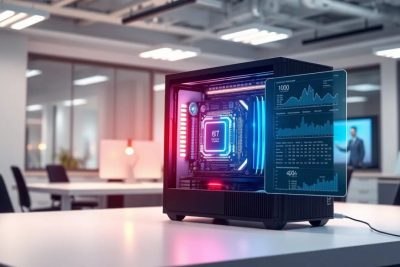
La Unidad Central de Procesamiento o CPU es el núcleo fundamental del ordenador, encargada de ejecutar las instrucciones de los programas mediante operaciones matemáticas y lógicas. Este componente es esencial para el funcionamiento general del sistema informático, permitiendo que se realicen todas las tareas.

¿Qué es una unidad central de procesamiento (CPU) y cómo funciona?

La CPU, también conocida como procesador, es el componente que interpreta y ejecuta instrucciones y procesa datos en los ordenadores y otros dispositivos electrónicos. Como el cerebro de la máquina, gestiona la información y coordina el funcionamiento de todas sus partes.

Funciona mediante un conjunto de operaciones básicas conocidas como ciclo de instrucción, que incluye la obtención, decodificación y ejecución de instrucciones. Además, la CPU se comunica con los demás componentes del sistema a través del bus del sistema.

Existen diferentes arquitecturas de CPU, pero la más común es la de Von Neumann, que se basa en la separación de la memoria de almacenamiento y la unidad de procesamiento.

Características principales de la CPU

Las CPUs tienen diversas características que determinan su rendimiento, tales como la frecuencia de reloj, el número de núcleos y la capacidad de la caché. Estas características afectan la velocidad y la eficiencia con la que se ejecutan las tareas.

Además, la tecnología de fabricación y el conjunto de instrucciones son elementos clave que influyen en la compatibilidad y el rendimiento de las aplicaciones.

Otra característica importante es la unidad aritmético-lógica (ALU), responsable de llevar a cabo las operaciones matemáticas y lógicas.

¿Qué tipos de CPU existen y cuáles son sus diferencias?

Existen varios tipos de CPUs diseñadas para diferentes propósitos y dispositivos. Entre ellas, encontramos los microprocesadores de uso general que se usan en computadoras personales, así como procesadores especializados para servidores, dispositivos móviles o sistemas embebidos.

Las diferencias principales entre los tipos de CPU se hallan en su potencia de procesamiento, consumo energético y capacidad de realizar tareas simultáneas o especializadas.

  • CPUs de un solo núcleo.
  • CPUs multinúcleo.
  • CPUs especializadas en gráficos o cálculo científico.

¿Cómo funciona la CPU en un ordenador?

En un ordenador, la CPU es responsable de ejecutar los programas, desde el sistema operativo hasta las aplicaciones de software. Interpreta las instrucciones a través de su unidad de control y las procesa mediante su ALU.

El proceso comienza con el ciclo de ejecución de la CPU, que incluye la obtención de instrucciones desde la memoria, su decodificación y ejecución.

Las operaciones se realizan siguiendo el conjunto de instrucciones que la CPU está diseñada para entender, y el resultado se envía a la memoria o se muestra en la pantalla.

Componentes clave de una CPU y su función

Los componentes principales de una CPU incluyen la unidad de control, que dirige el flujo de datos; la ALU, que realiza operaciones matemáticas y lógicas; y los registros, que almacenan datos de forma temporal para un acceso rápido.

La memoria caché es otro componente esencial, ya que almacena datos e instrucciones que la CPU necesita de manera inmediata, mejorando así la eficiencia y la velocidad de procesamiento.

Además, el bus del sistema es la vía de comunicación entre la CPU y otros componentes del ordenador, como la memoria RAM y los dispositivos de entrada/salida.

Importancia de la CPU en dispositivos modernos

La CPU es esencial en la era digital, siendo el corazón de dispositivos como smartphones, tablets y ordenadores personales. Su capacidad para ejecutar múltiples aplicaciones simultáneamente ha permitido el avance de la tecnología moderna.

La CPU gestiona tareas complejas y permite el procesamiento de grandes cantidades de datos, facilitando así el desarrollo de la inteligencia artificial y el aprendizaje automático.

El rendimiento de la CPU es crucial para la experiencia del usuario en cuanto a la rapidez y la fluidez con la que se ejecutan las aplicaciones y los juegos.

Historia de la CPU y su evolución tecnológica

La historia de la CPU se remonta a los primeros dispositivos mecánicos y electromecánicos, evolucionando hacia los actuales microprocesadores de silicio. Esta evolución ha sido marcada por la Ley de Moore, que predijo el aumento exponencial de la potencia de procesamiento.

Con el tiempo, se han desarrollado CPUs cada vez más eficientes y potentes, capaces de realizar billones de cálculos por segundo.

La miniaturización y la mejora en la eficiencia energética han permitido la creación de dispositivos móviles con capacidades de procesamiento que antes estaban reservadas para grandes ordenadores.

Preguntas relacionadas sobre la unidad central de procesamiento

¿Qué es una CPU y para qué se utiliza?

Una CPU es el componente de hardware en un ordenador que realiza las operaciones de procesamiento de datos. Se utiliza para ejecutar los sistemas operativos, programas y aplicaciones, haciendo posible que el dispositivo funcione adecuadamente.

Es responsable de interpretar las instrucciones de los programas y de realizar las operaciones necesarias para que esas instrucciones se lleven a cabo.

¿Qué es la unidad central de procesamiento (CPU)?

La unidad central de procesamiento, o CPU, es el componente principal de un ordenador y otros dispositivos electrónicos que interpretan y ejecutan los comandos de los programas de software.

Opera como el cerebro del sistema, procesando la información y tomando decisiones basadas en las instrucciones recibidas.

¿Cuáles son los 4 tipos de CPU?

Los cuatro tipos principales de CPU son:

  1. CPUs de un solo núcleo, que manejan una sola tarea a la vez.
  2. CPUs multinúcleo, que pueden procesar múltiples tareas simultáneamente.
  3. CPUs especializadas, diseñadas para tareas específicas como procesamiento gráfico.
  4. CPUs de bajo consumo, diseñadas para dispositivos móviles y embebidos.

¿Qué es una unidad central de procesamiento y qué hace?

Una unidad central de procesamiento es el componente de un ordenador que realiza la interpretación y ejecución de instrucciones de software. Realiza cálculos y toma decisiones lógicas, permitiendo así el funcionamiento del ordenador.

La CPU ejecuta el ciclo de instrucción, que consiste en obtener, decodificar y ejecutar comandos, y es fundamental para el procesamiento de datos y la realización de tareas.

Middleware: ¿Qué es, para qué sirve y cómo funcionan estos programas informáticos?

Middleware: ¿Qué es, para qué sirve y cómo funcionan estos programas informáticos?

El middleware es una pieza clave en el ecosistema de la tecnología de la información actual. Su capacidad para conectar diferentes aplicaciones y sistemas ha revolucionado la forma en que las empresas manejan sus procesos internos y su interacción con clientes y proveedores.

Este software, a menudo invisible para el usuario final, es el engranaje que permite que distintos componentes de software se comuniquen eficientemente. A continuación, exploraremos su definición, usos y funcionamiento en profundidad.

¿Qué es el middleware?

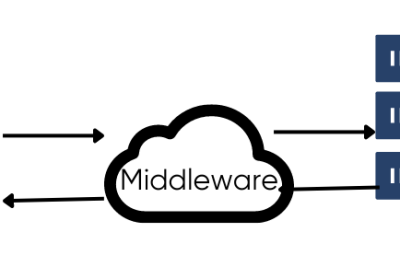
El middleware es un software intermedio que se ubica entre las aplicaciones y los sistemas operativos o entre dos aplicaciones distintas. Su propósito es simplificar y gestionar la complejidad inherente a la comunicación y el flujo de datos entre componentes de software dispares.

Este componente actúa como un traductor y mediador, facilitando a las aplicaciones el envío y la recepción de información sin importar las diferencias de lenguaje, formato o protocolo. El middleware integra una variedad de servicios necesarios para la ejecución de aplicaciones complejas, tales como el manejo de transacciones, mensajes y autenticación.

Los middlewares son esenciales para operaciones de negocios que requieren de la integración de múltiples sistemas, como una empresa que usa distintas bases de datos y aplicaciones distribuidas en la nube y en servidores locales.

¿Para qué sirve el middleware?

El middleware es fundamental en la integración de aplicaciones. Su utilidad se extiende a permitir la interoperabilidad entre programas desarrollados en diferentes lenguajes de programación o ejecutados en distintos sistemas operativos.

Además, es crucial en entornos donde se necesita asegurar la compatibilidad multiplataforma, simplificando la arquitectura de software y reduciendo la complejidad de las interacciones entre sistemas.

En el ámbito empresarial, el middleware permite mejorar la eficiencia operativa y reducir costos al automatizar procesos y permitir la gestión de datos en tiempo real, lo cual es esencial en la toma de decisiones basada en información actualizada.

¿Cómo funciona el middleware?

El middleware opera a través de una serie de protocolos y APIs que permiten la comunicación entre diferentes aplicaciones. Estos protocolos definen las reglas para el intercambio de información, mientras que las APIs (Application Programming Interfaces) proporcionan los métodos específicos para enviar y recibir datos.

Una vez implementado, el middleware gestiona las peticiones de las aplicaciones, actúa como un puente para el flujo de datos y puede proporcionar funciones adicionales como seguridad, equilibrio de carga y gestión de sesiones.

Estas funcionalidades son cruciales en entornos distribuidos y en la cloud computing, donde los sistemas y aplicaciones necesitan comunicarse de manera efectiva a pesar de estar separados físicamente o alojados en diferentes entornos.

¿Cuáles son los tipos de middleware?

Existen diversos tipos de middleware, y cada uno está diseñado para abordar retos específicos de la comunicación y gestión de datos en sistemas distribuidos:

  • Middleware de comunicaciones: gestiona el intercambio de mensajes entre sistemas.
  • Middleware de base de datos: facilita el acceso y la gestión de diferentes bases de datos.
  • Middleware de gestión de procesos: ayuda a distribuir la carga de trabajo entre múltiples procesos y servidores.
  • Middleware de objetos: permite la comunicación entre objetos distribuidos en diferentes entornos.

Cada tipo de middleware tiene sus propias aplicaciones y ventajas, y la elección de uno sobre otro dependerá de las necesidades específicas de la empresa y el entorno de tecnología de la información en el que opere.

¿Cuál es la diferencia entre una API y el middleware?

Aunque a menudo se confunden, una API y el middleware son dos cosas distintas. Una API es un conjunto de reglas y definiciones que permite a las aplicaciones comunicarse entre sí, mientras que el middleware es el software que utiliza esas API para realizar la comunicación efectiva.

Las APIs pueden ser parte de un middleware, pero un middleware abarca una funcionalidad más amplia, proporcionando un conjunto completo de servicios para el manejo de datos y comunicaciones entre aplicaciones y sistemas.

¿Por qué es importante el middleware en cloud computing?

El cloud computing ha transformado el modo en que se despliegan y gestionan las aplicaciones de negocio. En este contexto, el middleware adquiere un papel protagónico al facilitar la integración y comunicación entre servicios y aplicaciones basados en la nube.

El middleware en la nube ofrece escalabilidad y flexibilidad, permitiendo a las empresas expandir o reducir sus recursos tecnológicos de acuerdo con la demanda, además de asegurar la continuidad y la eficiencia de los servicios en entornos de alta disponibilidad.

Gracias al middleware, las aplicaciones en la nube pueden comunicarse con sistemas locales o con otras aplicaciones en la nube sin problemas de compatibilidad o interrupciones, lo cual es esencial en la era de la transformación digital.

Ejemplos de middleware en aplicaciones modernas

En el mundo de las aplicaciones modernas, el middleware juega un papel clave en una variedad de escenarios. Por ejemplo, el middleware de mensajería es ampliamente utilizado en sistemas de comercio electrónico para gestionar la comunicación entre el carrito de compras y los sistemas de inventario y pago.

Otro ejemplo es el middleware de seguridad, que protege la transferencia de datos sensibles entre aplicaciones financieras, garantizando la confidencialidad y la integridad de la información.

Asimismo, el middleware es imprescindible en el desarrollo de aplicaciones móviles que necesitan interactuar con servicios en la nube y bases de datos de manera sincrónica y asincrónica.

Preguntas relacionadas sobre el uso y las funciones del middleware

¿Qué es el middleware y para qué se utiliza?

El middleware es un software que facilita la comunicación entre aplicaciones y sistemas operativos o entre distintas aplicaciones. Se utiliza para garantizar que los datos puedan ser compartidos y gestionados de manera eficiente en entornos complejos y distribuidos.

Es indispensable en la integración de sistemas empresariales, donde es crucial mantener un flujo constante y seguro de información entre aplicaciones y bases de datos, independientemente de su ubicación o plataforma.

¿Qué es el middleware y cómo funciona?

El middleware funciona como un intermediario que gestiona y traduce las comunicaciones entre diferentes componentes de software. Utiliza APIs y protocolos específicos para conectar aplicaciones que de otra forma no podrían comunicarse directamente debido a diferencias de lenguaje, formato o ubicación.

En resumen, coordina el envío y recepción de datos, ofreciendo servicios adicionales que mejoran el rendimiento y la seguridad de las aplicaciones empresariales.

¿Cuál es la diferencia entre una API y el middleware?

Una API es parte de la interfaz que una aplicación ofrece para que otras aplicaciones puedan interactuar con ella, en tanto que el middleware es el conjunto de herramientas y servicios que se apoyan en estas interfaces para realizar una comunicación efectiva.

El middleware puede contener varias APIs, cada una diseñada para una función específica, pero es en sí mismo una capa completa que provee de servicios integrados para la comunicación y gestión de datos.

¿Qué es el middleware de seguridad?

El middleware de seguridad es una categoría específica de middleware centrada en proteger las comunicaciones y transacciones entre aplicaciones. Proporciona funciones como autenticación, encriptación y control de acceso para mitigar riesgos y garantizar la seguridad de la información intercambiada.

Este tipo de middleware es particularmente importante en industrias donde la protección de datos es crítica, como la banca, la salud y el comercio electrónico.

Para ejemplificar de manera práctica cómo el middleware puede desempeñar un rol fundamental en la infraestructura de TI de una organización, veamos el siguiente vídeo:

En conclusión, el middleware es esencial en la arquitectura de software moderna, facilitando la integración de aplicaciones y sistemas y permitiendo a las empresas aprovechar al máximo las ventajas de la tecnología distribuida y en la nube. Su capacidad para gestionar la complejidad de la comunicación entre distintos entornos de TI lo convierte en un componente crítico de cualquier estrategia digital.

Bloatware: ¿qué es, para qué sirve y por qué tenemos estos programas en nuestros equipos?

En la era digital, mantener nuestros dispositivos funcionando de manera eficiente es crucial. Un término que ha cobrado relevancia en este contexto es el bloatware. Aunque su presencia es casi inevitable, es posible gestionar estos programas para mejorar la experiencia del usuario.

El bloatware se ha convertido en un protagonista indeseado en nuestros dispositivos, afectando su desempeño y seguridad. Comprender qué es y cómo eliminarlo es esencial para cuidar la salud de nuestros equipos.

¿Qué es el bloatware y por qué es malo para tu móvil y PC?

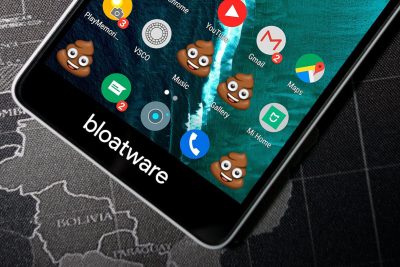
El término bloatware hace referencia a software preinstalado en dispositivos que suele ser innecesario y que consume recursos de manera excesiva. Estas aplicaciones no solo ocupan espacio en la memoria de almacenamiento, sino que también pueden ralentizar el sistema al consumir memoria RAM y recursos del procesador.

El impacto del bloatware en el rendimiento del móvil y PC es notable. Al estar ejecutándose en segundo plano, estas aplicaciones pueden interferir con la velocidad de respuesta del sistema y con la duración de la batería, especialmente en dispositivos móviles.

Además, al estar preinstaladas, el usuario tiene poco control sobre estas aplicaciones a menos que tome medidas para identificarlas y eliminarlas. Es aquí donde la seguridad del dispositivo también puede verse comprometida, ya que el bloatware puede incluir vulnerabilidades no corregidas o servir como puerta de entrada para malware.

¿Cómo identificar el bloatware en tu dispositivo?

Identificar el bloatware puede ser más sencillo de lo que parece. Una señal clara son las aplicaciones que nunca has utilizado y que vinieron preinstaladas en tu dispositivo. También es común encontrar múltiples versiones de una misma función, como varios reproductores de música o navegadores web.

Para identificar estas aplicaciones innecesarias, puedes revisar la lista de aplicaciones en la configuración del sistema. Si encuentras software que no reconoces o que no has utilizado nunca, es probable que estés frente a bloatware.

Las aplicaciones que constantemente se ejecutan en segundo plano sin tu consentimiento, o notificaciones persistentes de servicios que no utilizas, son también indicadores de la presencia de bloatware en tu dispositivo.

  • Revisa la lista de aplicaciones en la configuración del sistema.
  • Observa si hay aplicaciones que nunca has usado.
  • Presta atención a los servicios que se ejecutan en segundo plano.
  • Identifica notificaciones de aplicaciones no utilizadas.

¿Qué programas se consideran bloatware?

No todas las aplicaciones preinstaladas son consideradas bloatware. Las aplicaciones que ofrecen valor al usuario y mejoran la experiencia general del dispositivo están justificadas. En cambio, se consideran bloatware aquellos programas que:

  • No ofrecen funciones significativas o beneficiosas para el usuario.
  • Vienen preinstalados y no se pueden desinstalar fácilmente.
  • Ocupan recursos valiosos de forma innecesaria.
  • Se actualizan constantemente sin ofrecer mejoras aparentes.
  • Están duplicados y ofrecen funciones ya disponibles a través de aplicaciones nativas.

¿Cómo se elimina el bloatware en Windows y Android?

La eliminación del bloatware puede variar dependiendo del sistema operativo. En Windows, se pueden desinstalar aplicaciones no deseadas a través del panel de control o utilizando herramientas especializadas que permiten una eliminación más profunda, incluyendo las aplicaciones que no ofrecen una opción de desinstalación directa.

En dispositivos Android, el proceso de eliminación puede ser más complicado debido a las restricciones impuestas por los fabricantes y operadores. Sin embargo, es posible deshabilitar aplicaciones o utilizar aplicaciones de terceros que requieren permisos de administrador para eliminar el bloatware.

Para usuarios avanzados, la eliminación de bloatware puede implicar el uso de comandos de terminal o el rooting del dispositivo, lo cual debe hacerse con precaución dada la posibilidad de anular la garantía o dañar el sistema.

¿Por qué los fabricantes instalan bloatware en nuestros dispositivos?

Los fabricantes y operadores a menudo incluyen bloatware en los dispositivos como parte de acuerdos comerciales con desarrolladores de software. Estas aplicaciones preinstaladas generan ingresos adicionales para los fabricantes y ofrecen exposición para los desarrolladores.

Aunque la intención puede ser enriquecer la oferta de aplicaciones disponibles para los usuarios, la realidad es que muchas veces estas apps resultan ser más un estorbo que una ayuda.

La competencia en el mercado de dispositivos también puede llevar a los fabricantes a buscar diferenciarse ofreciendo una suite de aplicaciones exclusivas, que frecuentemente caen en la categoría de bloatware al no ser esenciales para el usuario.

¿Cuáles son las consecuencias del bloatware en tu dispositivo?

Las consecuencias del bloatware pueden ser numerosas y afectar tanto el rendimiento como la seguridad del dispositivo. Un dispositivo lleno de bloatware puede experimentar un funcionamiento lento, tiempos de respuesta prolongados y una reducción en la duridad de la batería.

Desde la perspectiva de la seguridad, el bloatware puede ser una fuente de vulnerabilidades, al no recibir actualizaciones regulares o al tener permisos excesivos que comprometen la privacidad de los datos del usuario.

El espacio de almacenamiento es un recurso valioso, y el bloatware puede ocupar una porción significativa de este, reduciendo el espacio disponible para aplicaciones y archivos personales del usuario.

¿Cómo mejorar el rendimiento de tu dispositivo eliminando bloatware?

Mejorar el rendimiento de tu dispositivo eliminando bloatware es un proceso que puede ofrecer resultados inmediatos. Liberar espacio de almacenamiento y recursos del sistema puede conducir a un arranque más rápido, una mejor respuesta de las aplicaciones y una vida útil más prolongada de la batería.

En dispositivos móviles, gestionar el bloatware puede significar una experiencia de usuario más limpia y personalizada, donde las aplicaciones realmente útiles tienen más espacio y recursos para funcionar correctamente.

Es recomendable realizar una auditoría periódica de las aplicaciones instaladas y eliminar o deshabilitar aquellas que no se utilicen, especialmente si vienen preinstaladas en el dispositivo.

Preguntas relacionadas sobre el manejo del bloatware

¿Qué es el bloatware?

El bloatware se refiere a software preinstalado en nuestros dispositivos que suele ser innecesario y puede afectar negativamente el rendimiento y la seguridad del sistema.

Estas aplicaciones pueden venir en forma de herramientas de prueba, aplicaciones duplicadas o software promocional que los fabricantes incluyen en el equipo.

¿Qué son los programas bloatware?

Los programas bloatware son aquellas aplicaciones que vienen preinstaladas en dispositivos y que no proporcionan un valor añadido significativo al usuario.

Estos programas a menudo son difíciles de eliminar y pueden ralentizar el dispositivo al ocupar recursos valiosos de manera innecesaria.

¿Cómo puedo eliminar el bloatware de mi dispositivo?

Para eliminar el bloatware, puedes desinstalar aplicaciones no deseadas a través de la configuración del sistema. En Windows, usa el panel de control o herramientas especializadas, mientras que en Android puedes deshabilitar o utilizar aplicaciones de terceros con permisos de administrador.

En casos extremos, el rooting o uso de comandos de terminal puede ser necesario, pero tales métodos deben usarse con precaución.

¿Es seguro eliminar bloatware?

Eliminar bloatware es generalmente seguro y puede ser beneficioso para el rendimiento del dispositivo. Sin embargo, se debe tener cuidado de no eliminar aplicaciones del sistema esenciales para el funcionamiento del dispositivo.

Es recomendable investigar o consultar con expertos sobre las aplicaciones que se planea desinstalar para asegurarse de que no se afecte la funcionalidad del dispositivo.

A continuación, se muestra un video que proporciona más información sobre cómo identificar y eliminar el bloatware:

¿Cuáles son las diferencias entre las particiones de disco MBR y GPT y cuál es mejor elegir?

La elección entre MBR y GPT puede parecer un detalle técnico menor, pero es una decisión que puede tener un impacto significativo en el uso de nuestro sistema. Desde la introducción de estos esquemas de particiones, se han generado diversas opiniones y prácticas recomendadas que los usuarios deben conocer para optimizar la gestión de sus discos duros y el rendimiento de sus sistemas.

MBR (Master Boot Record) y GPT (GUID Partition Table) son los dos principales esquemas de particiones utilizados en sistemas Windows. La elección entre uno y otro es crucial, ya que afecta la forma en que el sistema operativo maneja los datos y la información de arranque. Entender las diferencias entre las particiones de disco MBR y GPT es fundamental al configurar un nuevo disco o al solucionar problemas de compatibilidad y rendimiento.

¿Qué es MBR y GPT?

Cuando hablamos de particiones en un disco duro, nos referimos a secciones virtuales en las que se divide físicamente un disco para organizar los datos. El MBR es un esquema de partición antiguo que se ha utilizado desde los primeros días de las PCs. GPT, por otro lado, es un esquema más moderno diseñado para superar las limitaciones del MBR, especialmente en lo que respecta a la capacidad y cantidad de particiones que se pueden crear.

MBR almacena la información de arranque y partición en un solo lugar, lo que lo hace vulnerable a fallos y corrupción de datos. GPT distribuye copias de esta información a lo largo del disco, lo que permite una recuperación más robusta y segura frente a errores.

El MBR está limitado a discos de hasta 2 TB y solo puede manejar cuatro particiones primarias. GPT, desarrollado como parte de la especificación UEFI, no tiene tales limitaciones, soportando discos de hasta 9.4 zettabytes y hasta 128 particiones en sistemas Windows.

¿Cuáles son las diferencias entre MBR y GPT?

Las diferencias entre MBR y GPT son significativas y afectan tanto la capacidad de almacenamiento como la seguridad de los datos. MBR utiliza 32 bits para registrar las particiones, lo que limita su uso a discos de un máximo de 2 TB y a un total de cuatro particiones primarias. Si se necesitan más particiones, se debe crear una extensión de partición lógica, lo que puede complicar la gestión del disco.

GPT, en cambio, utiliza 64 bits, lo que teóricamente permite una cantidad casi ilimitada de particiones y puede soportar discos de hasta 9.4 zettabytes, una capacidad prácticamente inimaginable en la actualidad. Además, GPT almacena múltiples copias de los datos de partición y de arranque, lo que ofrece mayor integridad y recuperación de datos. Además, la integración con UEFI permite características de seguridad adicionales, como el arranque seguro.

¿Es mejor usar MBR o GPT en Windows 10 y 11?

Con la llegada de Windows 10 y 11, la preferencia por GPT se ha vuelto más evidente. Estos sistemas operativos modernos están diseñados para aprovechar las ventajas que ofrece GPT en cuanto a la gestión de discos de gran capacidad y la integración con UEFI para un arranque más seguro y eficiente. Si bien MBR todavía es compatible, GPT es generalmente la mejor elección para los nuevos sistemas.

En particular, GPT es esencial si planeas configurar un disco duro de más de 2 TB. Además, la capacidad de crear numerosas particiones hace de GPT una opción más flexible para la administración de datos.

¿Cómo saber si mi disco duro es MBR o GPT?

Identificar si tu disco duro utiliza MBR o GPT es un procedimiento sencillo en Windows. Puedes usar la herramienta de Administración de discos para ver las propiedades del disco, o bien, usar el comando ‘diskpart’ en la línea de comandos para obtener esta información. Ambos métodos te proporcionarán la información necesaria para determinar el tipo de partición que utilizas.

¿Cómo convertir MBR a GPT o GPT a MBR?

La conversión entre MBR y GPT puede lograrse sin pérdida de datos utilizando herramientas proporcionadas por Windows, como el comando ‘mbr2gpt’. Sin embargo, es crucial realizar una copia de seguridad completa de tus datos antes de proceder con la conversión, ya que siempre existe un riesgo de corrupción o pérdida de datos. También hay herramientas de terceros que ofrecen esta funcionalidad, a menudo con interfaces gráficas que facilitan el proceso.

Consejos para elegir entre MBR y GPT

Al decidir entre MBR y GPT, considera la edad y la capacidad de tu hardware, así como tus necesidades específicas de almacenamiento y seguridad. Si estás utilizando hardware y sistemas operativos modernos, GPT es casi siempre la opción recomendada. Para sistemas más antiguos o dispositivos que no son compatibles con UEFI, MBR puede ser la única opción disponible.

Resumen de ventajas y desventajas de MBR y GPT

  • MBR: Más compatible con hardware antiguo, pero limitado en capacidad y número de particiones.
  • GPT: Mayor capacidad y número de particiones, mejor recuperación de datos, pero requiere hardware compatible con UEFI.

Preguntas Frecuentes Sobre MBR Y GPT

¿Qué diferencia hay entre partición MBR y GPT?

La principal diferencia entre MBR y GPT radica en sus capacidades y estructuras de partición. MBR está limitado a discos de 2 TB y cuatro particiones primarias, mientras que GPT puede gestionar discos mucho más grandes y un número mucho mayor de particiones.

¿Es mejor MBR o GPT para jugar?

Para la mayoría de los juegos modernos y sistemas de juego, GPT es la mejor opción debido a su capacidad para manejar discos de gran tamaño y su integración con sistemas UEFI, lo que puede resultar en tiempos de arranque más rápidos y mejor seguridad.

¿Qué es mejor para instalar Windows GPT o MBR?

Para instalar Windows, especialmente versiones como Windows 10 y 11, GPT es generalmente la mejor opción. Ofrece una mayor flexibilidad, seguridad y es el estándar recomendado para nuevos sistemas.

¿Cuál es más viejo, MBR o GPT?

MBR es el esquema de partición más antiguo, desarrollado en la década de 1980. GPT es más reciente y fue desarrollado como parte de la especificación UEFI para superar las limitaciones de MBR.

Para enriquecer este artículo, incluyamos un vídeo que muestra cómo identificar y convertir las particiones de disco:

En conclusión, al escoger entre MBR y GPT, es importante considerar la capacidad de almacenamiento, el rendimiento y la compatibilidad con el hardware. GPT es más adecuado para instalaciones actuales de Windows, mientras que MBR puede ser la opción para hardware más antiguo.

¿Cómo acelerar el arranque de Windows 10 al máximo para que inicie más rápido? Guía paso a paso

Claro, voy a redactar el artículo en base a las indicaciones proporcionadas:

A menudo nos encontramos impacientes esperando que nuestro ordenador arranque. Windows 10 puede ser optimizado para arrancar más rápido, y hay varias maneras de hacerlo. En este artículo, exploraremos algunos métodos que te ayudarán a acelerar el proceso de arranque de tu sistema operativo y hacer que tu experiencia informática sea más eficiente.

Activar el inicio rápido en Windows 10 para un mejor rendimiento

El Inicio rápido es una característica diseñada para reducir el tiempo que tu PC tarda en arrancar desde el apagado completo. A continuación, te mostramos cómo activarlo:

  1. Abre el Panel de Control y selecciona «Hardware y sonido».
  2. Ve a «Opciones de energía» y haz clic en «Elegir el comportamiento de los botones de inicio/apagado».
  3. Click en «Cambiar la configuración no disponible actualmente» para poder editar.
  4. Marca la casilla «Activar inicio rápido» y guarda los cambios.

Con estos pasos, Windows 10 iniciará más rápido aprovechando un estado de hibernación parcial.

Desactivar programas de inicio automático en Windows 10

Algunos programas se configuran para arrancar automáticamente al iniciar Windows, lo cual puede ralentizar el proceso. Así es cómo puedes desactivarlos:

  • Abre el Administrador de Tareas (Ctrl + Shift + Esc).
  • Dirígete a la pestaña «Inicio».
  • Selecciona los programas que no necesitas al inicio y haz clic en «Deshabilitar».

Con menos programas cargándose al inicio, el arranque de Windows 10 será más rápido.

Cómo optimizar la configuración de inicio en Windows 10

Una configuración de inicio optimizada puede hacer maravillas para mejorar los tiempos de arranque. Aquí te dejamos algunas opciones:

Utiliza MSConfig para realizar ajustes en el inicio del sistema:

  1. Presiona las teclas «Windows + R» y escribe «msconfig».
  2. Navega a la pestaña «Arranque» y ajusta las opciones según tus necesidades.

También puedes ajustar los servicios que se ejecutan en el arranque dentro de la misma herramienta.

Mejores prácticas para acelerar el arranque de Windows 10

Existen diversas prácticas recomendadas que contribuyen a un arranque más veloz:

  • Mantén tu sistema operativo actualizado.
  • Realiza limpiezas periódicas de disco para eliminar archivos innecesarios.
  • Desfragmenta tu disco duro si estás utilizando uno mecánico.
  • Considere la posibilidad de aumentar la memoria RAM o cambiar a un SSD.

Estas prácticas pueden reducir significativamente el tiempo de arranque en Windows 10.

Actualizar los drivers para optimizar Windows 10

Los drivers obsoletos pueden causar problemas de rendimiento. Aquí te explicamos cómo actualizarlos:

  • Abre el Administrador de dispositivos y busca dispositivos con una marca amarilla.
  • Haz clic derecho y selecciona la opción de actualizar.
  • Permite que Windows busque y aplique las actualizaciones de drivers recomendadas.

Un sistema con drivers actualizados es más eficiente y rápido.

Ahora vamos a ver un video que ejemplifica algunos de estos consejos:

¿Es efectivo utilizar herramientas de terceros para acelerar Windows 10?

Hay muchas herramientas de terceros que prometen acelerar tu arranque, pero debes ser cauteloso al utilizarlas. Asegúrate de:

  • Investigar y elegir software de buena reputación.
  • Leer opiniones y recomendaciones de otros usuarios.
  • Crear puntos de restauración antes de aplicar cambios profundos en tu sistema.

Con estas precauciones, podrás encontrar herramientas útiles que complementen las funciones de Windows para un arranque más rápido y eficiente.

Preguntas relacionadas sobre optimización de arranque en Windows 10

¿Cómo hacer el arranque de Windows 10 más rápido?

Para hacer que Windows 10 arranque más rápido, activa el Inicio rápido, deshabilita programas innecesarios en el arranque y optimiza tu configuración de energía. Además, considera la posibilidad de actualizar tu hardware.

Una configuración adecuada puede ahorrar valiosos segundos cada vez que enciendes tu PC.

¿Cómo aumentar la velocidad de arranque de Windows 10?

Incrementa la velocidad de arranque al mantener tu sistema libre de malware y sin archivos basura. Usa herramientas como «Liberador de espacio en disco» y un antivirus eficiente para mantener la salud de tu sistema operativo.

La prevención es clave para mantener un arranque fluido y veloz.

¿Cómo activar el arranque rápido en Windows 10?

El arranque rápido se activa desde las opciones de energía en el Panel de Control, como se detalló anteriormente. Asegúrate de que tus archivos están guardados, ya que esta función puede causar que se pierdan datos si no se apaga la PC correctamente.

Recuerda que el Inicio rápido puede no estar disponible en algunos sistemas con configuraciones específicas o errores de compatibilidad.

¿Cómo acelerar Windows 10 al máximo?

Además de los métodos mencionados, acelera Windows 10 realizando una «limpieza» de tu registro con cuidado, pero solo si tienes la experiencia necesaria para hacerlo. También, desactivar efectos visuales y animaciones puede liberar recursos del sistema.

Los ajustes deben realizarse con conocimiento para evitar problemas en el funcionamiento de tu PC.

Recuerda que la paciencia y el mantenimiento regular son esenciales. Con estos consejos, puedes esperar un rendimiento mejorado y un inicio más rápido de tu sistema operativo Windows 10. Mantén tu PC al día y disfruta de la eficiencia que mereces.

¿Cuáles son los mejores sensores de temperatura para Arduino que puedes comprar al mejor precio? Lista 2025

La elección de un sensor de temperatura es una decisión crucial para cualquier aficionado o profesional que trabaje con Arduino. Estos sensores forman la base de numerosos proyectos, desde sistemas de climatización inteligente hasta monitores ambientales. En este artículo, vamos a desglosar las opciones más destacadas para que puedas encontrar los mejores sensores de temperatura para Arduino que puedes comprar al mejor precio. Lista 2025. Te ofreceremos toda la información necesaria para tomar una decisión informada.

En la búsqueda de los mejores sensores de temperatura para Arduino en 2025, es importante tener una visión clara de lo que necesitas. Cada sensor tiene sus propias ventajas, especificaciones y rangos de precio, que pueden influir significativamente en el éxito de tu proyecto. A continuación, exploraremos los aspectos más relevantes para que puedas elegir con confianza.

¿Qué sensores de temperatura son ideal para proyectos de electrónica con Arduino?

Al considerar sensores de temperatura para tus proyectos, es esencial examinar las necesidades específicas de tu aplicación. Los sensores como el DHT11 y el DHT22 suelen ser preferidos por principiantes debido a su facilidad de uso y bajo costo. Para aplicaciones donde la precisión es crítica, sensores como el sensor LM35 podrían ser más adecuados debido a su mayor resolución y rango de temperatura.

La plataforma Arduino es versátil y compatible con una variedad de sensores tanto digitales como analógicos. Mientras que los sensores digitales ofrecen una lectura directa que puede ser más fácil de manipular, los sensores analógicos requieren un poco más de trabajo para convertir la señal analógica en un valor digital que Arduino pueda procesar.

En la lista de opciones disponibles, encontrarás sensores que miden la temperatura a través de diferentes métodos y con diversa conectividad, incluyendo opciones inalámbricas para proyectos IoT. Es fundamental que consideres el rango de temperatura que necesitas medir, así como la sensibilidad y precisión que tu proyecto requiere.

Asimismo, no debes pasar por alto la durabilidad y confiabilidad del sensor, especialmente si se va a utilizar en condiciones extremas o durante largos períodos de tiempo. Los sensores con carcasas robustas o aquellos específicamente diseñados para ser impermeables o resistentes a la corrosión pueden ser indispensables en ciertos entornos.

¿Cómo elegir el sensor de temperatura adecuado para tu proyecto con Arduino?

La selección del sensor de temperatura correcto para tu proyecto Arduino debe basarse en la comparativa de sensores de temperatura y en una comprensión clara de tus necesidades. A continuación, te presentamos algunos criterios claves a tener en cuenta:

  • Rango de temperatura: Debes elegir un sensor que pueda medir las temperaturas que se esperan en tu proyecto.
  • Precisión: Considera qué nivel de precisión necesitas. ¿Es aceptable un margen de error de unos pocos grados o necesitas mediciones exactas?
  • Resolución: Es la menor variación de temperatura que el sensor puede detectar, y puede ser crucial dependiendo de la aplicación.
  • Calibración: Algunos sensores necesitan ser calibrados para asegurar la precisión, mientras que otros vienen precalibrados.
  • Tiempo de respuesta: Evalúa qué tan rápido necesitas que el sensor reaccione a los cambios de temperatura.
  • Interfaz: Decide si prefieres un sensor con una interfaz digital o analógica, basándote en tu experiencia y en las especificaciones de tu proyecto.

Además, no olvides la importancia de la comunidad y el soporte. Sensores populares como el DHT11 y el DHT22 cuentan con una amplia comunidad de usuarios y una gran cantidad de librerías y ejemplos que pueden facilitar tu trabajo.

¿Qué características deberías evaluar en un sensor de temperatura para Arduino?

Las características técnicas de un sensor de temperatura son fundamentales para su correcto funcionamiento dentro de un proyecto con Arduino. Algunas de las más importantes incluyen:

El coeficiente de temperatura indica cómo varía la salida del sensor con la temperatura, mientras que la linealidad nos dice qué tan bien la salida del sensor corresponde a la temperatura a lo largo de su rango. La estabilidad a largo plazo asegura que el sensor seguirá funcionando correctamente con el paso del tiempo, y la inmunidad al ruido es esencial para evitar lecturas erróneas causadas por interferencias electromagnéticas.

El tamaño y la forma del sensor también pueden ser críticos, especialmente si el espacio es una restricción en tu proyecto. Y por último, la compatibilidad con otros componentes del sistema, como microcontroladores o módulos adicionales, asegura que podrás integrar el sensor sin problemas técnicos.

¿Cuáles son las opciones de sensores de temperatura más económicos para Arduino?

Para quienes buscan sensores de temperatura económicos para proyectos Arduino, hay varias opciones que no comprometen la calidad. Por ejemplo:

  1. DHT11: Es uno de los sensores más accesibles y es adecuado para proyectos de temperatura y humedad ambiente.
  2. LM35: Ofrece una buena relación calidad-precio para aquellos proyectos que requieren mediciones precisas de temperatura.
  3. DS18B20: Aunque es un poco más caro que el DHT11, este sensor ofrece capacidades impermeables y puede ser más adecuado para ciertas aplicaciones exteriores o en ambientes húmedos.

Estos sensores están diseñados para ser de bajo costo y fáciles de usar, lo que los hace ideales para estudiantes, hobbistas o cualquier persona que esté comenzando con Arduino y no quiera realizar una inversión considerable.

¿Qué proyectos con sensores de temperatura y Arduino pueden realizarse con éxito?

Con la ayuda de Arduino y los sensores de temperatura adecuados, puedes llevar a cabo una amplia gama de proyectos interesantes y útiles. Aquí te presentamos algunas ideas:

  • Un sistema de monitoreo del clima que registre los cambios de temperatura a lo largo del día.
  • Controladores de temperatura para acuarios o invernaderos que mantengan condiciones óptimas para la flora y fauna.
  • Sistemas de alarma que se activen al detectar una temperatura anormalmente alta o baja, lo cual podría indicar un incendio o una falla de refrigeración.
  • Dispositivos wearables que monitoreen la temperatura corporal y puedan ser usados en la salud o el fitness.

Estos son solo algunos ejemplos, pero las posibilidades son casi ilimitadas gracias a la flexibilidad de Arduino y a la variedad de sensores de temperatura disponibles.

¿Qué alternativas a los sensores de temperatura tradicionales existen en el mercado para Arduino?

Además de los sensores tradicionales, existen alternativas innovadoras que pueden ofrecer características únicas o mejoradas para proyectos especiales. Por ejemplo, sensores basados en tecnología infrarroja que pueden medir temperatura sin contacto directo, ideales para aplicaciones donde no se puede o no se desea tocar el objeto o sustancia a medir.

Otras opciones incluyen sensores integrados en circuitos más grandes que ofrecen funcionalidades adicionales, como la conexión Wi-Fi o Bluetooth para proyectos IoT. Estos pueden transmitir datos de temperatura en tiempo real a una aplicación móvil o a la nube para un seguimiento y análisis más sofisticado.

También hay sensores que se destacan por su capacidad de operar en rangos de temperatura extremadamente amplios o por su resistencia a condiciones ambientales adversas como la alta humedad, presión o la presencia de químicos corrosivos.

Preguntas relacionadas sobre los sensores de temperatura para Arduino

¿Cuál es el sensor de temperatura más confiable?

El sensor de temperatura más confiable dependerá de las condiciones específicas de tu proyecto. Sin embargo, el DS18B20 es conocido por su robustez y confiabilidad, incluyendo su capacidad para funcionar en ambientes húmedos o mojados debido a su versión impermeable.

Para aplicaciones industriales o donde la precisión es fundamental, sensores como el PT100 o PT1000, que son termoresistencias de platino, ofrecen una alta fiabilidad y una excelente respuesta a los cambios de temperatura.

¿Qué sensor de temperatura es mejor?

El «mejor» sensor de temperatura dependerá de tus necesidades específicas. Para proyectos básicos y educativos, el DHT11 es una opción excelente por su simplicidad y costo. Para aplicaciones donde se necesita una mayor precisión y rango de medición, el LM35 o el DHT22 podrían ser mejores opciones.

Es importante evaluar las características técnicas de cada sensor, como el rango de temperatura que pueden medir, su precisión y tiempo de respuesta, para determinar cuál es el mejor para tu situación particular.

¿Qué sensor de temperatura es más preciso?

En términos de precisión, los sensores basados en termistores, como el PT100 o termopares, suelen ofrecer lecturas más precisas. Sin embargo, requieren un hardware adicional para su interfaz con Arduino y pueden ser más costosos.

El sensor LM35 también es conocido por su alta precisidad y es una opción más accesible para aquellos que buscan una buena relación entre costo y precisión.

¿Qué sensores de temperatura se utilizan en Arduino?

Arduino es compatible con una amplia gama de sensores de temperatura, incluyendo:

  • DHT11 y DHT22: Muy populares en proyectos de hobbismo y educación.
  • LM35: Ofrece una salida analógica proporcional a la temperatura.
  • DS18B20: Permite mediciones precisas y puede ser impermeable.
  • Termistores y termopares: Adecuados para aplicaciones científicas y de alta precisión.

Estos son solo algunos ejemplos, pero la comunidad de Arduino ha desarrollado librerías para prácticamente cualquier sensor de temperatura disponible en el mercado.

Adicionalmente, incluimos un vídeo que proporciona una visión más profunda sobre cómo integrar sensores de temperatura con Arduino:

Como puedes ver, escoger el sensor de temperatura adecuado para tu proyecto Arduino puede ser un proceso complejo. Sin embargo, con la información adecuada y una clara comprensión de tus necesidades, puedes hacer una elección informada que llevará tu proyecto al próximo nivel. ¡Explora las opciones, experimenta y diviértete creando!