¿Cómo borrar la memoria caché del teléfono iPhone para liberar espacio y optimizar su rendimiento? Guía paso a paso

La tecnología avanza a pasos agigantados y con ella, nuestros dispositivos acumulan datos que a menudo no necesitamos. El iPhone es un claro ejemplo de innovación constante, pero su rendimiento puede verse afectado si no mantenemos su almacenamiento en óptimas condiciones. Limpiar la memoria caché de nuestro iPhone es una acción sencilla que puede liberar espacio y optimizar el funcionamiento del dispositivo.

En esta guía, exploraremos cómo llevar a cabo este proceso de manera eficiente, asegurando que tu iPhone opere con la rapidez y eficacia para los que fue diseñado. Sigue leyendo para descubrir cómo borrar la memoria caché del teléfono iPhone y mantener tu dispositivo como nuevo.

Cómo borrar la memoria caché del teléfono iPhone para liberar espacio y optimizar su rendimiento

La memoria caché en un iPhone se acumula a través del uso normal de aplicaciones y navegación por internet. Aunque estos datos temporales ayudan a que las páginas y aplicaciones se carguen más rápidamente, eventualmente pueden saturar el espacio de almacenamiento y afectar el rendimiento del dispositivo.

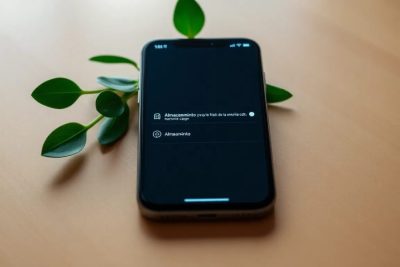
Para comenzar, dirígete a la configuración del iPhone y selecciona la opción «General». Después, busca «Almacenamiento del iPhone» para ver una lista de tus aplicaciones y la cantidad de espacio que cada una está utilizando, incluyendo sus datos de caché.

Es importante revisar cada aplicación y decidir cuál necesita una limpieza. Algunas aplicaciones ofrecen la opción de borrar datos caché directamente desde su configuración interna, mientras que otras pueden requerir que las desinstales y vuelvas a instalar para eliminar completamente los datos temporales.

No olvides que también puedes limpiar la caché de Safari, el navegador web por defecto en iOS. Para ello, ve a «Configuración», desplázate hacia abajo hasta encontrar «Safari» y selecciona «Borrar historial y datos de sitios web». Esto no solo liberará espacio, sino que también protegerá tu privacidad.

Si deseas una limpieza más profunda y específica, existen aplicaciones de terceros diseñadas para limpiar la caché del iPhone, aunque debes proceder con precaución y elegir aplicaciones confiables.

¿Cómo limpiar la caché en un iPhone?

Limpiar la caché en tu iPhone puede hacerse en unos simples pasos. Aunque cada aplicación maneja su caché de manera diferente, la mayoría te permitirá hacerlo directamente desde la configuración del dispositivo.

Para las aplicaciones de redes sociales como Facebook o Instagram, es recomendable acceder a la configuración de la aplicación para encontrar la opción de borrar los datos temporales. Mientras que para otras aplicaciones, la reinstalación puede ser la solución más efectiva para liberar espacio.

Además, no te olvides de revisar las fotos y los mensajes. Aunque no lo creas, estos también pueden acumular una cantidad considerable de caché, especialmente si compartes y recibes muchos archivos multimedia. Revisa tus conversaciones antiguas y galería para eliminar lo que ya no necesitas.

Finalmente, asegúrate de que todas tus fotos y datos importantes estén respaldados en iCloud o en otro lugar seguro antes de proceder con la limpieza, para evitar la pérdida accidental de información valiosa.

¿Por qué es importante borrar la caché en un iPhone?

Mantener la memoria caché de tu iPhone limpia es crucial para garantizar la longevidad y el rendimiento óptimo de tu dispositivo. A medida que usas diferentes aplicaciones y servicios, los datos temporales y las cookies se van acumulando, lo que puede ralentizar el sistema y reducir la eficiencia de la batería.

Además, un iPhone con el almacenamiento casi lleno puede experimentar cierres inesperados de aplicaciones, dificultad para descargar actualizaciones o nuevos programas y una demora general en el tiempo de respuesta del dispositivo. Estos inconvenientes pueden interrumpir tu flujo de trabajo o tu tiempo de ocio con tu iPhone.

Limpieza regular de la memoria caché asegura que tu dispositivo pueda actualizarse sin problemas y que las aplicaciones puedan introducir sus nuevas funciones sin contratiempos. Es un paso sencillo que puede marcar una gran diferencia en la experiencia de usuario.

¿Se ha llenado el almacenamiento del iPhone?

Si te encuentras con el mensaje de «Almacenamiento casi lleno» en tu iPhone, es hora de actuar. Este aviso indica que tu dispositivo está alcanzando su límite de capacidad y que es necesario liberar algo de espacio para que siga funcionando adecuadamente.

Además de borrar la caché, puedes gestionar las descargas de música y podcasts, eliminar aplicaciones que ya no utilizas y revisar tus mensajes para borrar aquellos con archivos adjuntos grandes. La gestión de almacenamiento en iOS es intuitiva y te permite identificar qué está ocupando más espacio en tu dispositivo.

Recuerda que el almacenamiento del iPhone no solo se refiere a la cantidad de datos que puedes almacenar, sino también a la capacidad del dispositivo para realizar tareas eficientemente. Un iPhone con suficiente espacio libre es sinónimo de un iPhone rápido y confiable.

¿El almacenamiento de caché mejora la duración de la batería?

  • Duración de la batería: Limpiar regularmente la caché puede contribuir a una mejora en la duración de la batería de tu iPhone. Los datos innecesarios obligan al procesador a trabajar más, lo que a su vez consume más energía.
  • Uso eficiente: Con menos caché, las aplicaciones se ejecutan de manera más fluida, lo que puede reducir el gasto energético del dispositivo.
  • Salud de la batería: Manteniendo el almacenamiento optimizado, también estás contribuyendo a la salud general de la batería, ya que un iPhone sobrecargado de datos puede sufrir calentamientos que afectan la batería a largo plazo.

Si bien la memoria caché no es el único factor que afecta la vida útil de la batería de tu iPhone, es un elemento que no debes pasar por alto si deseas maximizar el rendimiento de tu dispositivo.

¿Cómo prevenir la acumulación de caché en iPhone?

La prevención es clave cuando se trata de mantener tu iPhone en su mejor forma. Si bien no es posible evitar completamente la acumulación de caché, hay prácticas que puedes adoptar para minimizar su impacto.

Por ejemplo, cierra las aplicaciones que no estás utilizando en lugar de dejarlas abiertas en segundo plano. Además, evita la descarga excesiva de aplicaciones que no necesitas y revisa periódicamente tus archivos de multimedia y mensajes para eliminar lo que ya no es relevante.

También es aconsejable realizar una limpieza de caché de manera periódica. No esperes a que tu iPhone te avise que el almacenamiento está lleno; adelántate y haz mantenimientos preventivos regularmente.

¿Es recomendable usar apps de terceros para limpiar la memoria caché de tu iPhone?

El uso de aplicaciones de terceros para limpiar la memoria caché de tu iPhone puede ser tentador, especialmente cuando prometen una solución rápida y sencilla. Sin embargo, es esencial proceder con precaución al elegir estas herramientas.

Antes de descargar cualquier aplicación, investiga su reputación y lee las reseñas de otros usuarios. Asegúrate de que la app proviene de un desarrollador confiable y que no pide permisos innecesarios que podrían comprometer tu privacidad y seguridad.

Recuerda que muchas funciones de limpieza de caché ya están integradas en el sistema operativo iOS, por lo que, en muchos casos, podrías no necesitar herramientas adicionales. Si decides usar una aplicación de terceros, hazlo informadamente y con prudencia.

Preguntas relacionadas sobre el manejo de la memoria caché y la optimización del iPhone

¿Cómo puedo eliminar la memoria caché en mi iPhone?

Para eliminar la memoria caché en tu iPhone:

  • Abre la app «Ajustes».
  • Navega a «General» y luego a «Almacenamiento del iPhone».
  • Selecciona la aplicación cuya caché quieres limpiar.
  • Busca la opción para borrar los datos de caché o elimina y reinstala la app.

Además, para limpiar la caché de Safari, ve a «Ajustes», desplázate hasta «Safari» y elige «Borrar historial y datos de sitios web».

¿Cómo puedo limpiar la memoria de mi iPhone?

Limpiar la memoria de tu iPhone es esencial para mantener su rendimiento. Además de borrar la caché, puedes eliminar aplicaciones no utilizadas, gestionar tus fotos y videos, y organizar tus mensajes. Revisa la sección «Almacenamiento del iPhone» en «Ajustes» para encontrar oportunidades de limpieza.

¿Cómo limpiar el iPhone de basura?

Para limpiar tu iPhone de «basura» digital, realiza una revisión exhaustiva de tus aplicaciones, fotos, videos y mensajes. Elimina los archivos que ya no necesitas y considera el uso de la función «Optimizar almacenamiento» en «Fotos» para mantener las imágenes en resolución completa en iCloud y versiones más ligeras en tu dispositivo.

¿Cómo borrar la memoria caché de todas las aplicaciones?

Borrar la memoria caché de todas las aplicaciones puede variar en su procedimiento para cada una. Revisa los ajustes de cada aplicación para opciones de limpieza de caché. En caso de no encontrar una opción específica, desinstalar y volver a instalar la aplicación puede ser una solución efectiva.

Por último, recuerda que mantener tu iPhone libre de datos innecesarios no solo mejora su rendimiento, sino que también te permite disfrutar de una mejor experiencia de usuario, día tras día. La gestión eficiente de la memoria caché es un hábito que todo usuario de iPhone debería incorporar en su rutina de cuidado del dispositivo.

¿Cómo dibujar en Microsoft Word como un experto? Guía paso a paso

Dibujar en Microsoft Word es una habilidad que puede elevar la calidad de tus documentos, permitiéndote personalizarlos con detalles únicos y creativos. Ya sea para fines académicos, profesionales o simplemente por hobbie, aprender a utilizar las herramientas de dibujo de Word te abrirá un mundo de posibilidades. En esta guía paso a paso, descubrirás cómo dominar esta funcionalidad y convertirte en un experto en ilustrar tus ideas dentro de tus documentos de Word.

¿Cómo dibujar en un documento de Word?

La capacidad de dibujar en Microsoft Word puede transformar la manera en que presentamos información. Para iniciar, abre un documento de Word y dirígete a la pestaña «Insertar». Allí encontrarás una variedad de formas que puedes añadir a tu documento. Selecciona la que prefieras y haz clic en el área del documento donde desees colocarla.

También puedes diseñar formas personalizadas utilizando la herramienta «Formas» y eligiendo «Dibujo a mano alzada» o «Dibujo en forma libre» para crear contornos más orgánicos y únicos. Esto te permite libertad creativa al diseñar elementos gráficos exactamente como los imaginas.

Si buscas mayor precisión, puedes utilizar la función «Puntos de edición» después de insertar una forma. Esto permite ajustar la forma de manera más detallada, añadiendo o eliminando puntos para modificar el contorno de la figura.

¿Cómo activar el modo dibujar en Word?

Para activar el modo dibujar, dirígete a la pestaña «Dibujar», que puede estar disponible en la versión de Word que estés utilizando, especialmente si es parte de Microsoft 365 o una versión reciente. Si no la ves de inmediato, es posible que necesites personalizar la barra de herramientas para agregarla.

Una vez en la pestaña «Dibujar», selecciona la opción «Pluma» o «Lápiz» para comenzar a dibujar a mano alzada directamente en el documento. Puedes ajustar el grosor del trazo y el color según tus preferencias para que tus dibujos destaquen exactamente como lo deseas.

¿Cómo usar las herramientas de dibujo en Word?

Las herramientas de dibujo en Word son diversas y permiten realizar desde una sencilla línea hasta complejas formas con múltiples puntos de edición. Además de las formas predefinidas y la opción de dibujo a mano alzada, puedes utilizar líneas guía y ajustar la alineación para garantizar que tus dibujos estén perfectamente posicionados.

Otras herramientas incluyen opciones de relleno y contorno, que te permiten personalizar el aspecto de tus formas con colores sólidos, degradados o incluso con patrones de textura. También puedes ajustar la transparencia para obtener efectos de superposición interesantes.

  • Utiliza la herramienta «Selección» para mover formas después de crearlas.
  • Experimenta con las opciones de agrupamiento si trabajas con múltiples formas.
  • Aplica estilos rápidos para dar un aspecto profesional a tus dibujos con un solo clic.

¿Cómo dibujar a mano alzada en Word?

El dibujo a mano alzada en Word te da la libertad de expresarte de manera más personal y creativa. Para comenzar a dibujar a mano alzada, elige la herramienta «Lápiz» o «Pluma» en la pestaña «Dibujar».

Con estas herramientas, puedes trazar líneas y formas con tu mouse, trackpad o, para una experiencia más cercana al dibujo tradicional, con una pantalla táctil o tablet con lápiz digital. La sensibilidad a la presión y a la inclinación de algunos dispositivos te permitirá crear trazos más naturales y con variaciones en la anchura.

¿Cómo editar puntos en una forma?

Editar puntos en una forma te proporciona un control minucioso sobre tus creaciones. Para hacerlo, haz clic derecho sobre la forma y elige «Editar puntos» del menú contextual. Verás aparecer pequeños cuadrados o manejadores que puedes arrastrar para moldar la forma a tu gusto.

Los puntos de edición pueden ser añadidos o eliminados para simplificar o complicar la forma según sea necesario. Esta funcionalidad es especialmente útil cuando se requiere una personalización precisa de las figuras insertadas en tu documento.

¿Cómo eliminar formas en Word?

Si necesitas eliminar una forma, simplemente selecciónala y presiona la tecla «Eliminar» o «Supr» en tu teclado. También puedes hacer clic derecho sobre la forma y seleccionar «Cortar» para eliminarla de tu documento. Si accidentalmente eliminas una forma, recuerda que puedes utilizar la opción «Deshacer» para recuperarla.

Preguntas relacionadas sobre el dibujo en Word

¿Cómo dibujar el Microsoft Word?

Para dibujar en Microsoft Word, utiliza la pestaña «Insertar» y selecciona «Formas» para insertar figuras predefinidas o utiliza la pestaña «Dibujar» para crear trazos a mano alzada. Estas herramientas ofrecen una amplia gama de posibilidades creativas para personalizar tus documentos.

Recuerda que, dependiendo de la versión de Word que tengas, las opciones disponibles pueden variar. Si cuentas con la versión de Microsoft 365, tendrás acceso a más funcionalidades, como la sensibilidad a la presión al dibujar con dispositivos compatibles.

¿Dónde está la opción para dibujar en Word?

La opción para dibujar en Word se encuentra en la pestaña «Dibujar», que está visible en las versiones más recientes del programa. Si no la ves de inmediato, busca en la configuración para agregar la pestaña «Dibujar» a tu barra de herramientas.

En esta pestaña, tendrás acceso a diferentes tipos de plumas y lápices, así como a una gama de colores y grosores para tus líneas.

¿Qué es dibujar de Word?

Dibujar en Word es una funcionalidad que te permite crear figuras y trazos personalizados directamente en tus documentos. Puedes utilizar herramientas de lápiz y pluma para insertar dibujos a mano alzada, al igual que formas predefinidas para estructurar tus ideas visualmente.

Esto enriquece tus documentos, permitiéndote comunicar conceptos complejos de manera gráfica y directa.

¿Cómo poner dibujos en Word?

Para poner dibujos en Word, selecciona la pestaña «Insertar» y luego elige «Formas» para insertar figuras preestablecidas. También puedes usar la pestaña «Dibujar» para agregar trazos a mano alzada.

Si deseas incorporar imágenes o ilustraciones preexistentes, utiliza la opción «Imágenes» para cargar archivos desde tu computadora o desde la web.

¿Quién inventó la radio? ¿Guillermo Marconi, Aleksandr Popov o Nikola Tesla? El verdadero origen de la radio

La creación de la radio es una historia fascinante de genialidad y controversia. La figura de Guglielmo Marconi surge a menudo como el inventor de la radio, pero ¿es él el verdadero pionero detrás de este revolucionario medio de comunicación? En este artículo, exploraremos en profundidad los antecedentes y contribuciones de diversos científicos e inventores, incluyendo a Aleksandr Popov, Nikola Tesla y otros, quienes jugaron roles fundamentales en el verdadero origen de la radio.

¿Quién fue el verdadero inventor de la radio?

La pregunta de ¿quién inventó la radio? es materia de debate. Aunque Marconi recibió crédito por la invención de la radio en 1895, no fue el único que estaba experimentando con la tecnología inalámbrica. Nikola Tesla presentó un sistema de transmisión inalámbrica en 1893, y Aleksandr Popov demostró la comunicación inalámbrica en Rusia en 1896. Estos tres inventores, junto con otros científicos, contribuyeron de manera significativa al desarrollo de la radio.

El proceso de invención no fue un evento aislado sino una evolución de descubrimientos que comenzaron con las teorías de James Clerk Maxwell y los experimentos de Heinrich Hertz, quienes demostraron la existencia de ondas electromagnéticas. La convergencia de estos avances científicos estableció el camino para la invención de la radio.

La contribución de Tesla en el campo de la comunicación inalámbrica fue crucial; sin embargo, debido a diversas circunstancias, incluyendo la quiebra de su laboratorio y la batalla legal por las patentes, Marconi fue capaz de capitalizar sus descubrimientos y comercializarlos con éxito.

¿Cómo era la primera radio?

La primera radio no era como la conocemos hoy. Estos primeros dispositivos, conocidos como telégrafos inalámbricos, utilizaban ondas electromagnéticas para transmitir mensajes en código Morse. Eran grandes y rudimentarios, y requerían antenas extensas para la transmisión de señales.

El primer aparato de Marconi era un sistema simple. Consistía en un transmisor que generaba ondas electromagnéticas mediante un chispeador y un receptor que detectaba estas ondas con un cohesor, que perdía su resistencia eléctrica cuando recibía una señal.

¿Cuáles fueron los inicios de la radio en España?

La historia de la radio en España tiene sus propias particularidades. Inicialmente, la radio se utilizó con fines militares y propagandísticos durante la dictadura de Primo de Rivera. No obstante, la Guerra Civil marcó un punto de inflexión en la difusión y consumo de la radio por parte de la población civil.

El avance en el uso de la radio se vio potenciado por la llegada de la tecnología de frecuencia modulada (FM) en el año 1981, lo cual mejoró significativamente la calidad del sonido y amplió la oferta de estaciones disponibles para los oyentes.

Desde aquellos días, el medio ha evolucionado hasta convertirse en una plataforma de entretenimiento y noticias, con una rica variedad de programas que reflejan la diversidad cultural del país.

¿Qué avances hizo Julio Cervera en la historia de la radio?

Un nombre que resuena en la historia de la radio en España es Julio Cervera Baviera. Este ingeniero y militar español realizó experimentos importantes en transmisiones inalámbricas y obtuvo varias patentes que contribuyeron al desarrollo de la radiocomunicación.

Sus avances incluyeron mejoras en la transmisión de voz y música, así como en la recepción de señales a larga distancia, lo cual fue un hito importante para la época.

¿Cómo ha evolucionado la radio desde su invención?

Desde sus inicios, la radio ha pasado por transformaciones significativas. La tecnología ha evolucionado desde los primeros dispositivos capaces de transmitir señales en código Morse hasta los modernos sistemas digitales que ofrecen sonido estéreo y servicios como radio por Internet y podcasts.

Con cada década, la radio ha mejorado su calidad de sonido, su alcance y su capacidad para ofrecer contenido diverso y especializado, adaptándose a las necesidades cambiantes de la audiencia global.

¿Por qué se inventó la radio y cuáles fueron sus primeras aplicaciones?

La invención de la radio tuvo el objetivo de mejorar la comunicación a larga distancia. Sus primeras aplicaciones fueron en el ámbito marítimo, donde la capacidad de enviar mensajes inalámbricos salvó innumerables vidas en situaciones de emergencia, como en el caso del Titanic.

Además, la radio demostró ser un medio efectivo para la difusión de noticias y entretenimiento, convirtiéndose en una herramienta de cohesión social y cultural.

¿Cuándo comenzaron las emisiones regulares de radio?

Las primeras emisiones regulares de radio comenzaron en la década de 1920. En 1920, la estación KDKA en Pittsburgh realizó una de las primeras transmisiones de noticias de la historia, marcando el comienzo de la era de la radiodifusión.

Desde entonces, las emisiones de radio se han convertido en una parte integral de la vida cotidiana, con programas que cubren una amplia gama de intereses, desde música y deportes hasta debates políticos y educación.

Preguntas relacionadas sobre los verdaderos pioneros de la radio

¿Quién es el verdadero creador de la radio?

Es difícil atribuir la invención de la radio a una sola persona. Aunque Marconi es a menudo reconocido como el inventor, Tesla y Popov, entre otros, también hicieron contribuciones esenciales que llevaron al desarrollo del medio.

La cuestión de la autoría es compleja debido a las patentes y la naturaleza del trabajo científico, que a menudo es colaborativo y acumulativo. Así, la invención de la radio es el resultado del trabajo de muchos.

¿Quién inventó la radio, Popov o Marconi?

Popov y Marconi son dos figuras centrales en la invención de la radio. Popov realizó demostraciones públicas de transmisión inalámbrica en Rusia antes de que Marconi lograra su primera transmisión inalámbrica transatlántica.

Aunque Marconi es más conocido, especialmente por su éxito en la comercialización de la tecnología, el trabajo de Popov también fue fundamental en el desarrollo inicial de la radio.

¿Quién invento la radio?

La invención de la radio no puede ser atribuida a un solo individuo; es el resultado de las contribuciones de muchos inventores y científicos. Marconi, Tesla y Popov son solo algunos de los nombres más destacados en la historia de la radio.

¿Nikola Tesla invento la radio?

Nikola Tesla es conocido por su trabajo pionero en el campo del electromagnetismo y la energía eléctrica, y realizó importantes contribuciones a la tecnología inalámbrica. Aunque no recibió el reconocimiento que Marconi obtuvo durante su vida, muchos expertos reconocen su rol fundamental en la invención de la radio.

Para complementar nuestra exploración del mundo de la radio, incluimos a continuación un video que detalla algunos de los avances clave en la historia de la radio:

La disputa sobre el verdadero origen de la radio sigue siendo un tema de discusión académica, pero lo que es indiscutible es el increíble impacto que la radio ha tenido en la sociedad desde su invención. A medida que continuamos avanzando hacia nuevas formas de comunicación digital, la radio sigue siendo un medio relevante y querido por millones de personas en todo el mundo.

¿Cómo borrar archivos temporales en Windows 10 para liberar espacio de almacenamiento? Guía paso a paso

Mantener nuestro ordenador con suficiente espacio de almacenamiento disponible es crucial para su rendimiento. Windows 10, como cualquier otro sistema operativo, acumula archivos temporales que pueden ocupar espacio innecesario. A continuación, te explicamos cómo borrar archivos temporales en Windows 10 para liberar espacio de almacenamiento.

Esta guía paso a paso te ayudará a limpiar tu PC y optimizar su rendimiento, manteniendo tu sistema operativo actualizado y evitando la acumulación de datos innecesarios.

¿Cómo puedo liberar espacio en Windows 10 para archivos temporales?

Los archivos temporales pueden acumularse y ocupar un espacio valioso en tu disco duro. Para liberar espacio en Windows 10 y eliminar estos archivos, sigue estos pasos:

  1. Abre el menú de inicio y selecciona «Configuración».
  2. Dirígete a «Sistema» y luego a «Almacenamiento».
  3. Haz clic en «Liberar espacio ahora» o «Configurar Sensor de almacenamiento».
  4. Selecciona los archivos temporales que deseas eliminar y haz clic en «Eliminar archivos».

Además de esta herramienta incluida en el sistema, puedes utilizar aplicaciones de terceros o limpieza manual para una depuración más profunda.

¿Qué son los archivos temporales en Windows?

Windows crea archivos temporales durante la instalación de nuevas aplicaciones, actualizaciones del sistema y como caché de procesos. Aunque son necesarios para operaciones específicas, una vez que han cumplido su propósito, pueden ser eliminados sin afectar el rendimiento del sistema.

Estos archivos suelen estar ubicados en las carpetas C:WindowsTemp y %TEMP%, y pueden identificarse por tener extensiones como .tmp o comenzar con un tilde (~).

¿Cómo limpiar archivos temporales en Windows 10 y 11?

La limpieza de archivos temporales no solo es aplicable a Windows 10, sino también a la versión más reciente, Windows 11. Aquí te mostramos cómo hacerlo:

  • Presiona las teclas Windows + R y escribe %temp% en el cuadro de diálogo que aparece.
  • Selecciona todos los archivos presionando Ctrl + A y elimínalos con la tecla Suprimir.
  • Confirma la eliminación de archivos cuando se te solicite.

Este es un método rápido y eficaz para eliminar los archivos que ya no necesitas.

Otras formas de eliminar archivos temporales en Windows

Además de los métodos tradicionales, existen otras formas de limpiar tu PC:

  • Utiliza la herramienta Liberador de espacio de Windows para una limpieza más detallada.
  • Explora la aplicación Microsoft Store para encontrar apps dedicadas a la optimización del sistema.
  • Configura las opciones de almacenamiento de Windows para que realice limpiezas automáticas periódicamente.

Estas herramientas y configuraciones te ayudan a mantener tu sistema limpio y eficiente sin mucho esfuerzo.

¿Cómo borrar archivos temporales de su PC Windows?

Para borrar archivos temporales de tu PC con Windows 10, puedes seguir el proceso manual antes mencionado o utilizar la línea de comandos para una eliminación más avanzada:

  1. Abre el «Símbolo del sistema» como administrador.
  2. Escribe del /q/f/s %TEMP%* para eliminar todos los archivos temporales.
  3. Presiona Enter y espera a que se complete el proceso.

Este método es especialmente útil para usuarios avanzados que desean un control más granular sobre la limpieza de su sistema.

Errores comunes al borrar archivos temporales en Windows

Cuando borres archivos temporales, ten cuidado con estos errores comunes:

  • Eliminar archivos que aún están en uso por el sistema o aplicaciones.
  • No reiniciar el sistema después de una limpieza profunda, lo que puede causar problemas de estabilidad.
  • Usar aplicaciones de terceros no confiables que podrían contener malware o bloatware.

Asegúrate de seguir los pasos correctamente para evitar estos errores y mantener tu sistema seguro.

Consejos para mantener su sistema libre de archivos temporales

Para evitar la acumulación de archivos temporales, considera estas prácticas:

  1. Mantén tu sistema operativo y aplicaciones siempre actualizados.
  2. Configura el Sensor de almacenamiento de Windows para que realice limpiezas automáticas regularmente.
  3. Realiza limpiezas manuales periódicas para revisar y eliminar archivos que las herramientas automáticas podrían pasar por alto.
  4. Desinstala aplicaciones que ya no usas y que pueden estar generando archivos temporales innecesarios.

Con estos consejos, podrás mantener tu PC en óptimas condiciones y liberar espacio de almacenamiento de manera efectiva.

Para complementar esta guía, te invitamos a ver el siguiente video que muestra cómo limpiar archivos basura en Windows 10 para optimizar el almacenamiento:

Preguntas relacionadas sobre cómo optimizar el almacenamiento en Windows

¿Cómo puedo liberar espacio en Windows 10 para archivos temporales?

Para liberar espacio destinado a archivos temporales:

Accede a la configuración de almacenamiento de Windows y utiliza las opciones para limpiar archivos temporales. Además, considera usar herramientas como el Liberador de espacio para una limpieza más detallada y efectiva.

¿Cómo borrar archivos temporales rápidamente?

La forma más rápida es a través del cuadro de diálogo Ejecutar (Windows + R), escribiendo %temp% y eliminando todos los archivos de la carpeta que se abre. Asegúrate de que no hay aplicaciones abiertas que puedan estar utilizando estos archivos.

¿Cómo limpiar Windows 10 de archivos basura?

Usa la función de limpieza de disco que viene con Windows 10 o aplicaciones de terceros confiables diseñadas para optimizar el sistema. Estas herramientas identifican y eliminan no solo archivos temporales sino también otros tipos de archivos innecesarios.

¿Es malo borrar los archivos temporales de Windows?

No, no es malo. Eliminar archivos temporales puede liberar espacio y mejorar el rendimiento del sistema. Sin embargo, asegúrate de hacerlo correctamente para no eliminar archivos que el sistema o las aplicaciones estén utilizando en ese momento.

Siguiendo esta guía, podrás mantener tu sistema libre de archivos temporales y optimizar tu espacio de almacenamiento para un rendimiento eficiente y ágil de tu PC con Windows.

¿Cómo crear carpetas en Gmail para tener tu correo electrónico mejor organizado? Guía paso a paso

Gestionar eficientemente nuestra bandeja de entrada en Gmail puede ser tan gratificante como desafiante. Con la multiplicidad de correos que recibimos a diario, resulta imprescindible encontrar métodos para mantener nuestro correo electrónico organizado. Por suerte, Gmail ofrece una serie de herramientas que hacen posible esta tarea, y en este artículo aprenderás cómo crear carpetas en Gmail, o en términos más precisos, cómo utilizar las etiquetas para tener un correo mejor estructurado.

¿Cómo crear carpetas en Gmail desde el móvil para ordenar el correo electrónico?

Gmail te permite organizar tus correos electrónicos mediante etiquetas, incluso cuando accedes desde un dispositivo móvil. Crear etiquetas en Gmail desde tu smartphone es un proceso sencillo que contribuye a mantener tu inbox más limpio y organizado.

Primeramente, abre la aplicación de Gmail y localiza el menú principal. Selecciona la opción ‘Etiquetas’ y luego ‘Crear nueva’. Ingresa el nombre que desees para tu ‘carpeta’ y guarda los cambios. Ahora podrás asignar esta etiqueta a los correos que desees organizar.

Es posible que te preguntes ¿Cómo crear carpetas en Gmail en dispositivos Android o desde un iPhone? Este método es universal y puedes seguir los mismos pasos en ambos sistemas operativos. La organización de tu correo no tiene por qué detenerse cuando no estás frente al ordenador.

¿Cómo crear subcarpetas en Gmail y mejorar la organización?

Las subcarpetas, o subetiquetas en Gmail, te permiten un nivel de organización aún más detallado. Para crearlas, simplemente debes acceder a la opción de ‘Etiquetas’ desde la configuración de Gmail. Una vez allí, elige ‘Crear nueva etiqueta’ y asigna un nombre.

Para que esta nueva etiqueta actúe como subcarpeta, deberás indicarle a Gmail qué etiqueta padre la contendrá. De esta forma, estarás estructurando tus correos en niveles, lo que facilita la búsqueda y la clasificación según temas o proyectos específicos.

Recuerda que puedes aplicar varias etiquetas a un mismo correo, lo cual brinda una flexibilidad que no es posible con las carpetas tradicionales. Explora las posibilidades que Gmail ofrece y adapta tu sistema de organización a tus necesidades personales o laborales.

¿Cómo mover correos electrónicos a carpetas de Gmail?

Una vez has creado tus etiquetas en Gmail, mover correos a ellas es una tarea simple. Selecciona los correos que deseas organizar y haz clic en el icono de etiquetas que aparece en la barra superior. Ahí podrás seleccionar la etiqueta correspondiente y, automáticamente, tus correos se categorizarán bajo la ‘carpeta’ que hayas elegido.

Si lo que buscas es ¿Cómo ordenar correos en Gmail por remitente?, puedes crear filtros que asignen etiquetas a los correos de ciertas personas o entidades de forma automática. De este modo, siempre que recibas un correo de ese remitente, irá directo a la etiqueta correspondiente.

¿Cómo editar una carpeta en Gmail de manera efectiva?

Si necesitas cambiar el nombre de una etiqueta o modificar sus características, sólo tienes que ir a la configuración de etiquetas en Gmail. Allí encontrarás todas tus etiquetas y podrás realizar los cambios que consideres necesarios para mejorar tu sistema de organización.

Editar una etiqueta también puede implicar cambiar su color, lo que visualmente te ayudará a identificar rápidamente los diferentes tipos de correos que manejas en tu bandeja de entrada.

¿Cómo asignar colores a las etiquetas en Gmail?

Asignar colores a tus etiquetas en Gmail es una manera eficaz de identificar rápidamente tus correos. Dentro de la configuración de etiquetas, encontrarás la opción de ‘Color’. Al hacer clic, se desplegará una paleta de colores entre los cuales puedes elegir el que más te guste para cada etiqueta.

Esta personalización no solo hace tu bandeja de entrada más atractiva, sino que también optimiza tu tiempo al buscar correos específicos.

¿Cómo eliminar una carpeta en Gmail sin dificultades?

Si una etiqueta ya no te resulta útil, puedes eliminarla sin afectar los correos que contenía. Para ello, ve a la configuración de etiquetas y selecciona ‘Eliminar’ junto a la etiqueta que deseas borrar.

Es importante recalcar que eliminar una etiqueta no elimina los correos, simplemente los desvincula de esa categoría. Si lo que necesitas es limpiar tu bandeja de entrada, quizás quieras explorar cómo archivar o eliminar correos permanentemente.

Ahora que tienes una idea de cómo crear y manejar etiquetas en Gmail, veamos un ejemplo práctico en este video tutorial que muestra cómo crear carpetas en Gmail para guardar correos automáticamente.

Preguntas relacionadas sobre la organización eficiente en Gmail

¿Cómo crear carpetas en Gmail para organizar emails?

Crear carpetas en Gmail, que en realidad son etiquetas, es un proceso sencillo que puedes realizar desde la configuración de la plataforma. Dirígete a ‘Ver todas las configuraciones’, luego a ‘Etiquetas’ y finalmente a ‘Crear nueva etiqueta’.

Una vez creada, puedes asignar manualmente esta etiqueta a los correos deseados o configurar filtros para que se aplique automáticamente a correos con ciertos criterios.

¿Cómo organizar mejor mi Gmail?

Organizar tu Gmail eficientemente requiere de una combinación de etiquetas y filtros automatizados. Crea un sistema de etiquetas que refleje tu flujo de trabajo y utiliza filtros para clasificar los correos según su importancia, remitente, o tema.

Además, no olvides hacer uso de la herramienta de búsqueda avanzada y las opciones para archivar y eliminar correos, que ayudan a mantener una bandeja de entrada limpia y ordenada.

¿Cómo organizar mis correos en carpetas?

Para organizar tus correos en carpetas en Gmail, debes utilizar las etiquetas. Tras crear tus etiquetas, simplemente selecciona los correos y aplica la etiqueta correspondiente. También puedes configurar filtros para que este proceso sea automático.

Recuerda que puedes tener una jerarquía de etiquetas, lo que te permite una organización en niveles y subniveles, similar a las carpetas y subcarpetas tradicionales.

¿Cómo organizar los correos en Gmail por carpetas automáticamente?

Para organizar los correos automáticamente en Gmail, deberás utilizar la función de filtros. Estos filtros te permiten definir reglas específicas basadas en criterios como remitentes, palabras clave o patrones en los asuntos de los correos.

Al configurar un filtro, puedes elegir que los correos que cumplan con esos criterios se etiqueten automáticamente con la ‘carpeta’ que hayas definido, clasificándolos sin necesidad de intervención manual.

Con estas herramientas y consejos, tu experiencia con Gmail será mucho más productiva y eficiente. Experimenta con las opciones disponibles y encuentra el sistema que mejor se adapte a tu flujo de trabajo diario.

¿Cómo dividir la pantalla en dos en iPhone y qué usos tiene?

Con la tecnología avanzando a pasos agigantados, nuestros dispositivos móviles se han convertido en herramientas esenciales para el multitasking. El iPhone no es la excepción, y dividir la pantalla en dos es una función que potencia nuestra productividad a niveles sorprendentes. A continuación, te presentamos una guía paso a paso para sacar el máximo provecho de esta característica.

Desde trabajar mientras ves un video hasta comparar dos aplicaciones lado a lado, las posibilidades son vastas. No obstante, es importante conocer cuáles aplicaciones soportan estas funcionalidades y cómo configurarlas adecuadamente en tu dispositivo iOS.

¿Cómo activar la pantalla dividida en iPhone?

Para muchos, la multitarea en dispositivos móviles es un cambio de juego en la productividad. Sin embargo, no todos conocen cómo activar estas funciones en su iPhone. Aquí te explicamos cómo hacerlo:

Primero, necesitas abrir la aplicación que deseas usar en la pantalla dividida. Desliza el dedo hacia arriba desde la parte inferior de la pantalla y mantén presionado en la mitad para abrir el Dock. Luego, selecciona la otra aplicación que deseas usar y arrástrala al lado de la pantalla donde quieras que aparezca. Esto activará el modo Split View o Slide Over, dependiendo de dónde coloques la aplicación.

Es esencial conocer las limitaciones de tu dispositivo ya que no todos los modelos ofrecen esta característica. Los iPhones con iOS 11 o superior pueden acceder a algunas formas de multitarea, pero la pantalla dividida está más optimizada para iPad.

Además, ten en cuenta que no todas las aplicaciones son compatibles con estas funciones multitarea, por lo que es posible que algunas no se puedan usar en la pantalla dividida.

Funciones multitarea en iPhone

En el iPhone, la multitarea toma varias formas, y aquí te contamos cuáles son:

  • Slide Over: Permite deslizar una app sobre otra a modo de ventana flotante.
  • Split View: Divide la pantalla en dos, permitiéndote usar dos aplicaciones simultáneamente.
  • Picture in Picture: Reduce un video a una pequeña ventana flotante que puedes mover y redimensionar.

Para gestionar estas funciones, iOS ofrece herramientas sencillas que te permiten ajustar el tamaño de las ventanas o cambiar rápidamente entre aplicaciones.

Por ejemplo, el modo Picture in Picture se activa automáticamente cuando minimizas una aplicación de video mientras se reproduce el contenido. Sin embargo, puedes desactivar esta función en los ajustes si prefieres.

Cómo organizar aplicaciones en pantalla dividida

Una vez que has activado el modo de pantalla dividida en tu iPhone, es importante saber cómo organizar tus aplicaciones para maximizar su funcionalidad. Aquí te ofrecemos algunos consejos:

  1. Para ajustar el tamaño de una aplicación en Split View, arrastra la barra divisoria hacia el centro para hacer una aplicación más grande o más pequeña.
  2. Si deseas ocultar una aplicación en Slide Over, deslízala hacia la derecha o la izquierda fuera de la pantalla.
  3. Para cambiar de aplicación en Split View, desliza hacia arriba para abrir el Dock y toca otra aplicación que quieras usar.

Recuerda que la organización eficiente de las aplicaciones en tu pantalla dividida influye directamente en tu productividad.

Usos del modo Picture in Picture en iPhone

El modo Picture in Picture en iPhone te permite seguir viendo videos mientras utilizas otras aplicaciones, lo que es ideal para multitareas. Algunos de los usos más comunes incluyen:

  • Ver tutoriales en YouTube mientras tomas notas o sigues las instrucciones en otra aplicación.
  • Participar en videollamadas mientras revisas tu correo electrónico o mensajes.
  • Disfrutar de tu serie favorita mientras consultas tus redes sociales.

Para activar Picture in Picture en un video, simplemente toca el botón correspondiente en el reproductor de video o regresa al Home y el video seguirá reproduciéndose en una ventana flotante. Es un gran recurso para quienes necesitan estar al tanto de varios estímulos a la vez.

Guía de configuración de iOS para multitarea

Si bien utilizar la pantalla dividida y el modo Picture in Picture en iPhone es intuitivo, es útil tener una guía de configuración que nos ayude a personalizar nuestra experiencia. Para esto, sigue estos pasos:

Ve a «Ajustes» y luego a «General». Aquí encontrarás opciones para «Multitarea & Dock». Bajo este menú, podrás modificar configuraciones relativas a Slide Over, Split View y Picture in Picture. También es importante siempre verificar que tu iPhone esté actualizado a la última versión de iOS para disfrutar de todas las mejoras y soporte técnico.

Además, la guía para iOS 18 ofrece instrucciones detalladas sobre estas funcionalidades, asegurándote de que puedes configurar y personalizar las opciones para adaptarse a tus necesidades. Estas guías también ofrecen soluciones a problemas comunes que pueden surgir al emplear la multitarea en tu dispositivo.

Preguntas relacionadas sobre la multitarea en iPhone

¿Cómo se usa la pantalla dividida en iPhone?

Para usar la pantalla dividida en un iPhone, abre una aplicación y luego invoca el Dock deslizando hacia arriba. Mantén presionada la otra aplicación que deseas abrir en pantalla dividida y arrástrala hacia un lado de la pantalla.

Recuerda que no todas las aplicaciones son compatibles con esta característica y que necesitas un modelo de iPhone que soporte iOS 11 o superior. Aprovecha esta funcionalidad para mejorar tu productividad y realizar varias tareas a la vez.

¿Cómo separar tu pantalla en 2?

Para separar tu pantalla en dos, necesitas usar la función Split View o Slide Over de tu iPhone. Sigue las instrucciones mencionadas anteriormente para activar estas funciones y gestionar tus aplicaciones de manera efectiva.

Es una manera excelente de comparar información o trabajar en dos tareas sin perder el foco en ninguna de ellas. La eficiencia al trabajar con dos aplicaciones a la vez puede significar una diferencia notable en tu productividad diaria.

¿Cómo usar la mitad de la pantalla de un iPhone?

Usar la mitad de la pantalla de un iPhone se logra mediante la función Split View. Abre una app y arrastra otra desde el Dock a uno de los lados de la pantalla. Así, puedes ajustar la división de la pantalla a la mitad o según lo necesites.

Esta función es ideal para la multitarea, permitiéndote trabajar en un documento mientras buscas información en la web, o mantener una conversación por mensaje mientras consultas tu calendario, por ejemplo.

¿Cómo puedo tener dos aplicaciones abiertas en mi iPhone?

Tener dos aplicaciones abiertas simultáneamente es posible mediante las funciones multitarea de iOS. Utiliza el modo Split View para tener ambas aplicaciones visibles y activas en la pantalla.

Es una herramienta poderosa para quienes necesitan acceso rápido y simultáneo a diferentes aplicaciones. Ya sea para trabajo, estudio o entretenimiento, la capacidad de usar dos aplicaciones al mismo tiempo es una ventaja considerable.

Si deseas ver cómo se activan estas funciones en la práctica, echa un vistazo a este video:

Con esta guía, esperamos que puedas aprovechar al máximo la pantalla dividida en tu iPhone y elevar tu experiencia de uso a un nuevo nivel.

¿Cómo copiar y pegar en Mac texto e imágenes fácilmente? Guía paso a paso

Si posees una Mac, es fundamental dominar las funciones básicas que te permitirán trabajar con mayor eficiencia. Entre estas se encuentra la habilidad de copiar y pegar texto e imágenes de manera sencilla. A continuación, te ofrecemos una guía paso a paso para que puedas hacerlo sin complicaciones.

Ya sea que trabajes en un documento, navegues por Internet o gestiones archivos, conocer estos comandos te ahorrará tiempo y esfuerzo. Veamos cómo se realiza este proceso en un entorno macOS.

Guía para copiar y pegar en MacBook: teclado, imágenes y texto

En cualquier MacBook, los atajos de teclado son tus mejores aliados. Para copiar texto o imágenes, simplemente selecciona el elemento deseado y presiona Command+C. Para pegar, sitúate donde quieras insertarlo y pulsa Command+V. Este método es rápido y efectivo para la mayoría de las tareas diarias.

Además de los atajos básicos, si deseas pegar manteniendo el estilo original del texto puedes utilizar Command+Option+Shift+V. Esto es especialmente útil cuando no quieres cambiar el formato del documento destino.

El ratón o trackpad también son herramientas útiles. Haciendo clic derecho (o pulsando con dos dedos en el trackpad) sobre el elemento seleccionado, se despliega un menú donde puedes elegir «Copiar» y luego «Pegar» en el lugar deseado.

¿Cómo se copia algo en una MacBook?

Copiar información en una MacBook es un proceso sencillo. Con los atajos de teclado para copiar y pegar en Mac, realizarás la tarea en segundos. Selecciona el texto o imagen, y con las teclas Command+C quedarán en el portapapeles de tu Mac listos para ser utilizados.

Si trabajas con imágenes, puedes seleccionarlas directamente desde una página web o archivo y seguir el mismo procedimiento. En caso de que los atajos no funcionen, revisa las configuraciones del teclado o prueba con los métodos alternativos del menú contextual o la barra de menús.

¿Cómo cortar, copiar y pegar en Mac?

Cortar elementos en Mac es un poco diferente a lo que ocurre en otros sistemas operativos. Mientras que copiar y pegar en MacBook utilizando el ratón es intuitivo, para cortar deberás trasladar el archivo o utilizar el comando Command+Option+V para «mover» el texto o imagen copiados al lugar deseado.

Este combo de teclas efectivamente «corta» el elemento del origen y lo «pega» en el destino. Si bien no hay una opción directa de «cortar» en el menú al trabajar con texto, este atajo hace las veces de tal función.

Recuerda que las opciones de cortar, copiar y pegar también están disponibles en el menú «Edición» de la mayoría de las aplicaciones, por si prefieres usar el ratón en lugar de los atajos de teclado.

¿Cómo copiar y pegar texto en MacBook Pro?

El proceso para copiar y pegar texto en una MacBook Pro sigue siendo el mismo: utiliza Command+C para copiar y Command+V para pegar. Sin embargo, en modelos más recientes podrás aprovechar la Touch Bar para realizar estas acciones rápidamente, accediendo a los controles de edición que aparecen al trabajar con texto.

Si te encuentras con problemas para copiar y pegar en Mac no funciona, asegúrate de que no haya problemas de software y que los comandos estén siendo ejecutados correctamente.

Si tu intención es copiar un gran bloque de texto o múltiples elementos a la vez, asegúrate de seleccionar todo lo que necesitas antes de usar el comando de copiado. Puedes hacer uso de la tecla Shift o arrastrar el cursor para seleccionar más de un elemento.

¿Cómo copiar y pegar una imagen en MacBook Air?

Ya sea desde Internet o entre documentos, copiar una imagen en Mac es tan fácil como copiar texto. Selecciona la imagen, usa Command+C y luego Command+V donde desees pegarla. Si la imagen proviene de la web, puedes necesitar hacer clic derecho sobre ella y seleccionar «Copiar imagen» desde el menú contextual.

En el caso del MacBook Air, que generalmente no cuenta con Touch Bar, los atajos de teclado son aún más esenciales. Estos comandos son universales en todas las aplicaciones que soportan la edición de texto e imágenes.

¿Cómo arreglar cuando no puedes copiar y pegar en la Mac?

Si te encuentras con el inconveniente de que copiar y pegar en MacBook Air o cualquier otro Mac no está funcionando, hay varias soluciones que puedes intentar. Primero, verifica si el problema es con una aplicación específica o es un problema del sistema. Si es lo segundo, reiniciar tu Mac puede solucionar el conflicto.

Otras soluciones incluyen:

  • Verificar actualizaciones del sistema operativo y aplicaciones.
  • Revisar las preferencias del teclado en «Preferencias del Sistema».
  • Utilizar la «Monitor de Actividad» para cerrar procesos que puedan estar interfiriendo.

¿Cómo recuperar el historial del portapapeles en la Mac?

macOS no incluye una función nativa para ver el historial del portapapeles, pero puedes instalar aplicaciones de terceros que te permitan hacerlo. Estas herramientas guardan los elementos que has copiado anteriormente, permitiéndote recuperarlos y pegarlos nuevamente cuando lo necesites.

Algunas aplicaciones incluso te ofrecen la opción de mantener un historial extendido o de pegar sin los formatos previos. Estas funciones adicionales pueden ser de gran ayuda para mejorar tu flujo de trabajo.

Preguntas relacionadas sobre el uso del portapapeles en Mac

¿Cómo copio y pego un texto en una Mac?

Para copiar y pegar un texto en Mac, selecciona el texto deseado y utiliza el atajo Command+C. Luego, navega al lugar donde deseas insertar el texto y pulsa Command+V. Este proceso es idéntico en todas las aplicaciones que permiten edición de texto.

Si prefieres no usar atajos, también puedes seleccionar el texto, hacer clic derecho y elegir la opción «Copiar» y luego «Pegar» donde lo necesites.

¿Cómo puedo copiar y pegar en mi Mac?

Copiar y pegar en tu Mac es un proceso fundamental que puedes realizar fácilmente con los atajos Command+C y Command+V, respectivamente. Si encuentras problemas, no dudes en revisar la configuración de tu Mac o buscar soluciones específicas en foros o soporte técnico.

Recuerda que la práctica te hará más eficiente en el uso de estos comandos, y con el tiempo se convertirán en una segunda naturaleza mientras trabajas en tu Mac.

¿Cómo puedo copiar y pegar imágenes en mi Mac?

Para copiar y pegar imágenes, sigue el mismo procedimiento que con el texto. Selecciona la imagen, presiona Command+C para copiarla y luego Command+V para pegarla en la ubicación deseada. Esto funciona tanto para imágenes en línea como para aquellas almacenadas en tu Mac.

También puedes arrastrar imágenes directamente a aplicaciones o al escritorio para una transferencia aún más rápida.

¿Cuál es el comando para copiar y pegar en un Mac?

El comando básico para copiar es Command+C y para pegar, Command+V. Estos atajos son los mismos para todos los modelos Mac y son esenciales para cualquier usuario que desee trabajar de manera eficiente con su computadora.

En situaciones cotidianas como la edición de documentos o la organización de archivos, la familiarización con estos comandos y sus variantes puede ser de gran ayuda.

Aquí tienes un video que ilustra cómo utilizar estas funciones en tu Mac:

¿Cómo eliminar una página en Microsoft Word de forma correcta? Guía paso a paso

Eliminar una página en Microsoft Word puede resultar confuso si no se conocen los trucos adecuados. Aunque parezca una tarea simple, a veces nos encontramos con páginas en blanco o secciones que no sabemos cómo quitar. En este artículo, te ofrecemos una guía paso a paso para eliminar esas páginas no deseadas y mantener tu documento limpio y profesional.

¿Cómo puedo eliminar una página en blanco en Word?

Una página en blanco en Word puede aparecer por distintos motivos, como saltos de página o párrafos vacíos que no se ven a simple vista. Para eliminarla:

  • Coloca el cursor al inicio de la página en blanco.
  • Presiona la combinación de teclas Ctrl + Shift + 8 para mostrar las marcas de párrafo.
  • Elimina los saltos de página o párrafos vacíos presionando Suprimir o Backspace.

Si la página en blanco persiste, es posible que haya un salto de sección. En este caso, selecciona el salto y elimínalo.

¿Cuál es la mejor manera de eliminar páginas en Word?

La mejor manera de eliminar una página en Word es comprendiendo por qué está allí en primer lugar. Si es una página en blanco al final del documento, suele ser un párrafo vacío. Aquí algunos pasos para eliminarla:

  1. Selecciona el símbolo de párrafo y presiona Suprimir.
  2. Si la página contiene texto, selecciona el texto y presiona Suprimir.
  3. Para saltos de sección, elimina el salto para fusionar las secciones.

¿Qué métodos existen para borrar páginas en Word?

Dentro de Word, existen varias formas de borrar una página:

  • Usar la función ‘Buscar y Reemplazar’ para localizar saltos de página específicos.
  • La navegación por el panel de navegación permite seleccionar y eliminar páginas.
  • La eliminación directa mediante el uso de la tecla Suprimir después de seleccionar el contenido de la página.

El método a utilizar dependerá de la naturaleza del contenido y la estructura del documento.

¿Cómo eliminar páginas en blanco en Microsoft Word?

Las páginas en blanco a menudo son resultado de párrafos extra o saltos de sección. Para eliminarlas:

Abre las marcas de párrafo y elimina cualquier símbolo que no sea necesario. A veces, ajustar los márgenes del documento también puede ayudar a evitar la creación de páginas en blanco adicionales.

¿Cómo eliminar una página en Word después de una tabla?

Si tienes una página en blanco después de una tabla, es probable que se deba a un salto de página automático. Aquí te mostramos cómo eliminarla:

  • Coloca el cursor al final de la tabla y utiliza la combinación de teclas Backspace.
  • Si esto no funciona, inserta el cursor directamente después de la tabla y reduce el tamaño de la fuente del párrafo a ‘1’ para minimizar el espacio.

Consejos para evitar páginas en blanco en Word

Para evitar la creación de páginas en blanco:

Configura correctamente los saltos de página. Utiliza las opciones de salto de página manual solo cuando sea necesario.

Revisa y ajusta las propiedades de los párrafos y secciones para asegurarte de que no estén causando saltos de página automáticos.

No dejes espacios al final de los documentos, ya que estos pueden generar una nueva página en blanco.

Preguntas relacionadas sobre la eliminación de páginas en Word

¿Cómo eliminar una página en Word paso a paso?

Para eliminar una página en Word:

Ubica el cursor al principio de la página que deseas eliminar. Presiona Ctrl + G, escribe page, y luego Enter para seleccionar toda la página. Presiona Suprimir y la página será eliminada.

¿Cómo eliminar un paginado en Word?

Si lo que deseas es eliminar la numeración de página:

Ve a la pestaña Insertar, haz clic en Número de página y selecciona Quitar números de página.

¿Cómo se saca una hoja en Word?

Para sacar una hoja o página en Word, simplemente selecciona el contenido y presiona Suprimir. Asegúrate de que no haya ningún otro elemento como imágenes o tablas que estén provocando un salto de página.

Ahora que tienes una guía clara, eliminar una página en Microsoft Word debería ser un proceso sencillo y rápido. Recuerda, cada documento es diferente, por lo que puede requerir un enfoque ligeramente distinto. La práctica y la familiarización con las herramientas de Word te permitirán manejar estos problemas con facilidad.

Para complementar esta guía, aquí tienes un video que ilustra cómo eliminar páginas en Word:

Recuerda también que el uso de etiquetas como puede ayudar a resaltar los puntos importantes, facilitando el seguimiento de las instrucciones.

¿Cómo abrir el Administrador de tareas en MacOS y sacarle el máximo partido? Guía paso a paso

Si eres usuario de Mac y alguna vez te has preguntado cómo gestionar las aplicaciones y procesos en tu sistema, te encuentras en el lugar indicado. En esta guía, aprenderás a abrir y a aprovechar todas las funcionalidades del Administrador de tareas en MacOS, conocido como Monitor de Actividad, y te explicaremos paso a paso cómo sacarle el máximo partido a esta herramienta esencial.

Gracias a la información detallada que ofrece, conocerás cómo está trabajando tu Mac en tiempo real, podrás cerrar aplicaciones que no responden y optimizar el uso de recursos para mantener tu sistema funcionando de manera eficiente. Comenzaremos con lo básico y avanzaremos hasta consejos y trucos para usuarios más experimentados.

¿Cómo abrir el Administrador de tareas en Mac?

El primer paso es conocer cómo acceder al Monitor de Actividad en tu Mac. Este es el equivalente al Administrador de tareas en sistemas Windows y se puede abrir de diferentes maneras:

  • Utilizando Finder, dirigirse a la carpeta de Aplicaciones, luego a Utilidades y seleccionar Monitor de Actividad.
  • Mediante Spotlight, presionando Cmd + Espacio y escribiendo «Monitor de Actividad» para que aparezca en los resultados.
  • A través del Dock, si has añadido previamente el Monitor de Actividad por su frecuente uso.
  • Con el atajo de teclado Cmd + Opción + Esc, que abre una ventana para forzar la salida de aplicaciones, donde también puedes seleccionar ‘Monitor de Actividad’.

¿Dónde está el Administrador de tareas en Mac?

El Administrador de tareas en MacOS se llama Monitor de Actividad y se encuentra en la carpeta de Utilidades dentro de tus Aplicaciones. Es la herramienta que te ofrece un panorama completo de los procesos en ejecución en tu sistema, permitiéndote intervenir si es necesario.

Para acceder a él no necesitas instalar software adicional, ya que viene integrado en el sistema operativo de tu Mac. Con un diseño intuitivo y una amplia gama de datos, es fácil de ubicar y usar tanto para principiantes como para usuarios avanzados.

¿Para qué sirve el Monitor de Actividad en Mac?

Este poderoso administrador de tareas es esencial para:

  • Monitorear el uso de CPU: Verifica qué aplicaciones y procesos están consumiendo más recursos de procesamiento.
  • Revisar la memoria: Comprende cómo se está utilizando la RAM y qué aplicaciones podrían estar causando lentitud.
  • Controlar energía, disco y red: Conoce el impacto de las aplicaciones en la batería, el uso del disco y la actividad de red.
  • Cerrar aplicaciones que no responden: Fuerza la salida de programas que se han colgado o que no cierran correctamente.

¿Cómo abrir el Monitor de Actividad en Mac?

El Monitor de Actividad es un componente clave de MacOS y abrirlo es un proceso sencillo:

  1. Desde el Finder, ve a Aplicaciones y luego a Utilidades.
  2. Busca y haz doble clic en «Monitor de Actividad».
  3. También puedes buscarlo directamente en Spotlight con Cmd + Espacio.

Una vez abierto, podrás ver las diferentes pestañas que ofrecen información sobre CPU, Memoria, Energía, Disco y Red, cada una con sus respectivos procesos y estadísticas en tiempo real.

¿Cuáles son las alternativas al Monitor de Actividad en Mac?

Más allá del Monitor de Actividad, existen herramientas de terceros que ofrecen funcionalidades adicionales y una gestión más avanzada del sistema. Algunas alternativas populares son:

  • Mac Cleaner: Ofrece una interfaz más amigable y opciones de limpieza y optimización.
  • iStat Menus: Proporciona monitoreo detallado del sistema desde la barra de menús.
  • DaisyDisk: Ayuda a visualizar y gestionar el espacio de almacenamiento en disco.

Consejos para usar el Administrador de tareas en Mac

Para sacarle el máximo partido al Monitor de Actividad, te proponemos los siguientes consejos:

Primero, familiarízate con las diferentes pestañas y el tipo de información que cada una proporciona. Segundo, utiliza los botones en la parte superior de la ventana para forzar la salida de aplicaciones que no responden o para inspeccionar un proceso particular. Además, puedes ordenar las listas por uso de CPU o memoria para identificar rápidamente los procesos más demandantes.

Recuerda que cerrar tareas innecesarias o que consumen excesivos recursos puede mejorar el rendimiento de tu Mac significativamente. Por último, si detectas que una aplicación consume muchos recursos regularmente, considera buscar actualizaciones o alternativas menos exigentes.

Preguntas relacionadas sobre el uso del Monitor de Actividad en MacOS

¿Cómo se abre el administrador de tareas en Mac?

Para abrir el Monitor de Actividad, puedes utilizar el Finder, Spotlight o incluso un atajo de teclado como Cmd + Opción + Esc. Esta versatilidad te permite acceder a él de la manera que te resulte más cómoda y rápida, dependiendo de tus hábitos de trabajo en MacOS.

Tener a mano esta herramienta es fundamental para mantener un control sobre las aplicaciones y los procesos que corren en tu Mac, y así garantizar su óptimo rendimiento.

¿Cómo administrar una tarea en Mac?

Gestionar tareas en un Mac es sencillo con el Monitor de Actividad. Puedes observar todos los procesos en ejecución, seleccionar aquellos que deseas terminar y hacer clic en el botón «X» en la parte superior izquierda para cerrarlos. Este control te permite liberar recursos y mejorar la eficiencia del sistema operativo.

¿Cómo puedo abrir el administrador de tareas en mi Mac?

Existen diversas maneras de abrir el Monitor de Actividad en tu Mac. Puedes buscarlo en el Finder bajo la carpeta de Aplicaciones, utilizar la función de búsqueda de Spotlight o emplear atajos de teclado para un acceso más rápido. Elige el método que más te convenga y tendrás control total sobre los procesos de tu sistema.

¿Cómo se llama el admin de tareas en Mac?

El Administrador de tareas en sistemas MacOS recibe el nombre de Monitor de Actividad. Este ofrece una visión detallada del comportamiento del sistema y es una herramienta invaluable para cualquier usuario que desee mantener su Mac en las mejores condiciones.

Para complementar esta guía, incluimos un video que te ayudará a entender mejor cómo utilizar el Monitor de Actividad en tu Mac:

Recordemos que el Monitor de Actividad es la herramienta clave que todo usuario de Mac debe conocer para mantener su sistema funcionando de manera óptima. Con esta guía, esperamos que hayas encontrado la información necesaria para abrir y utilizar el Administrador de tareas en MacOS y sacarle el máximo partido. ¡Optimiza tu experiencia en Mac y disfruta de un rendimiento mejorado gracias a estos consejos!