¿Cómo recuperar los mensajes de texto o SMS borrados en tu teléfono Android o iPhone? Guía paso a paso

Perder mensajes de texto o SMS puede ser una situación complicada, especialmente si contienen información importante. Afortunadamente, existen varios métodos y herramientas que pueden ayudarte a recuperar tus mensajes borrados en dispositivos Android e iPhone.

¿Cómo recuperar mensajes borrados en iPhone?

Recuperar mensajes de texto borrados en iPhone puede realizarse a través de varias opciones, desde la restauración de iCloud hasta el uso de aplicaciones especializadas. La clave es actuar rápidamente antes de que la información se sobrescriba.

iCloud es uno de los métodos más utilizados, y puedes restaurar tus mensajes si tenías activada la opción de copia de seguridad. Si no dispones de una copia de seguridad reciente, existen programas como iBackup Extractor que pueden ayudarte a recuperar mensajes directamente desde tu dispositivo o desde copias de seguridad existentes.

Es importante verificar la fecha de la última copia de seguridad antes de proceder a la restauración, ya que esto podría conllevar la pérdida de datos más recientes.

¿Cómo recuperar SMS borrados en Android?

Si has perdido mensajes de texto en tu dispositivo Android, no todo está perdido. Algunos terminales cuentan con una papelera de reciclaje para los SMS, pero si no es el caso, puedes utilizar aplicaciones como SMS Backup & Restore, que pueden recuperar mensajes si previamente se realizó una copia de seguridad.

Otro método involucra la recuperación de datos a través de software especializado que puede escanear la memoria del dispositivo en busca de mensajes borrados. Sin embargo, estos métodos pueden requerir permisos de root, lo que no es recomendable para todos los usuarios.

¿Cuáles son las mejores aplicaciones para recuperar mensajes?

  • Dr.Fone – Una popular opción tanto para Android como para iPhone.
  • PhoneRescue – Centrado en la recuperación de datos de dispositivos iOS.
  • FonePaw – Ofrece una interfaz sencilla y es efectivo en diversas situaciones de recuperación.

Estas aplicaciones varían en características y procesos de uso. Es esencial elegir aquella que mejor se ajuste a tus necesidades y al dispositivo que posees.

¿Se pueden recuperar mensajes sin copia de seguridad?

La recuperación de mensajes sin una copia de seguridad previa es más compleja y no siempre está garantizada. Los programas de recuperación de datos intentan escanear y extraer los mensajes borrados del almacenamiento del dispositivo antes de que sean sobrescritos.

En dispositivos Android, algunas aplicaciones afirman poder recuperar mensajes sin backups previos, pero esto puede requerir acceso root, lo cual conlleva sus propios riesgos y debe ser considerado cuidadosamente.

En el caso de iPhone, se puede intentar usar funciones de recuperación ofrecidas por algunas aplicaciones de terceros, siempre y cuando los mensajes no hayan sido sobrescritos por nuevos datos.

¿Qué hacer si no puedo recuperar mis mensajes?

Si las opciones anteriores no han dado resultado, puede ser momento de aceptar que la recuperación de los mensajes no es posible. Sin embargo, utilizar este momento para tomar medidas preventivas puede evitar que esta situación se repita en el futuro.

Implementar una rutina de copia de seguridad regular es la mejor estrategia para evitar la pérdida permanente de mensajes. Tanto iCloud como Google Drive ofrecen opciones automáticas para preservar tus SMS.

¿Cuáles son los métodos más efectivos para recuperar mensajes?

Los métodos más efectivos para recuperar mensajes incluyen el uso de copias de seguridad de iCloud o Google Drive y el uso de aplicaciones de terceros con buenas reseñas y resultados comprobados.

Recuerda que la eficacia de estos métodos depende de varios factores, como la rapidez con la que actúes después de la pérdida de datos y la configuración de copias de seguridad de tu dispositivo.

Preguntas frecuentes sobre la recuperación de SMS y mensajes de texto

¿Cómo recuperar SMS borrados en Android?

Para recuperar SMS borrados en Android, puedes utilizar aplicaciones como SMS Backup & Restore o recurrir a herramientas de recuperación de datos especializadas. Estas herramientas pueden escanear la memoria interna del teléfono en busca de mensajes eliminados que aún no hayan sido sobrescritos.

No obstante, la efectividad de estos métodos puede variar dependiendo de la antigüedad de los mensajes eliminados y del uso posterior del dispositivo.

¿Dónde está la papelera de los Mensajes de texto en iPhone?

El iPhone no cuenta con una papelera de reciclaje para los mensajes de texto como tal. Sin embargo, si se han eliminado recientemente y hay una copia de seguridad disponible en iCloud, aún es posible restaurar esos SMS a través del proceso de restauración de la copia de seguridad.

En algunos casos, programas de terceros pueden acceder a fragmentos de datos no sobrescritos y recuperar mensajes que no estén en ninguna copia de seguridad.

¿Es posible rastrear los SMS eliminados?

El rastreo de SMS eliminados depende de si los mensajes han sido o no sobrescritos en la memoria del dispositivo. Las aplicaciones de recuperación de datos realizan un escaneo en busca de residuos de datos que puedan ser reconstruidos.

El éxito es mayor cuando se actúa rápidamente y cuando se ha evitado el uso continuado del dispositivo después de la eliminación de los mensajes.

¿Dónde se guardan los SMS borrados?

Los SMS borrados se mantienen en la memoria del dispositivo hasta que son sobrescritos por nuevos datos. Esto significa que, aunque no estén accesibles para el usuario, con las herramientas adecuadas podrían ser recuperables.

Sin embargo, una vez sobrescritos, la recuperación es extremadamente improbable.

En cuanto a la recuperación de SMS en dispositivos específicos, la eficacia de cada método y las aplicaciones disponibles pueden variar. Por ejemplo, los dispositivos de Samsung pueden tener opciones propias de la marca, mientras que para dispositivos de otras marcas como Xiaomi, las opciones pueden ser diferentes.

Es crucial considerar la privacidad y la seguridad al utilizar cualquier software de recuperación. Asegúrate de que el software proviene de una fuente confiable y que no compromete tus datos personales.

Por último, si bien la recuperación de mensajes de texto es posible, la mejor solución es siempre prevenir. Mantén activadas las opciones de copia de seguridad automática y realiza copias de seguridad manuales periódicamente para asegurar la integridad de tus datos.

Para ampliar esta información, puedes ver el siguiente video que ofrece consejos adicionales sobre cómo recuperar mensajes de texto borrados:

¿Cómo girar la pantalla del iPhone o iPad fácil y rápido? Guía paso a paso

Si alguna vez te has encontrado sosteniendo tu iPhone o iPad en una posición incómoda solo para mantener la pantalla en la orientación deseada, seguro sabrás lo útil que puede ser saber cómo girar la pantalla de tu dispositivo. Afortunadamente, girar la pantalla del iPhone o iPad es fácil y rápido, y con esta guía paso a paso, aprenderás cómo hacerlo en pocos minutos.

Tanto si quieres ver una película en modo horizontal como si necesitas trabajar en una hoja de cálculo en vertical, la capacidad de rotar la pantalla de tu dispositivo Apple es una funcionalidad esencial. A continuación, te explicamos todo lo que necesitas saber para manejar la rotación de pantalla como un experto.

¿Cómo hacer girar la pantalla de mi iPad?

Rotar la pantalla de tu iPad es un proceso sencillo que puedes realizar en unos pocos pasos. Primero, asegúrate de que el bloqueo de rotación esté desactivado. Para hacerlo, desliza hacia abajo desde la esquina superior derecha de la pantalla para abrir el Centro de control y toca el ícono del candado con una flecha circular alrededor.

A continuación, simplemente gira tu iPad físicamente y la pantalla debería seguir el movimiento. Si esto no sucede, verifica si estás en una aplicación que permite la rotación. Aplicaciones como Safari y Mensajes son compatibles con esta función. En caso de que no funcione, podría ser necesario un reinicio del dispositivo.

Asegúrate también de verificar los ajustes de visualización en tu iPad, ya que algunas opciones podrían estar limitando la rotación de la pantalla. Si después de estas comprobaciones el problema persiste, puede ser necesario contactar con el soporte técnico de Apple.

¿Cómo activar rotar la pantalla?

Para activar la rotación de pantalla en tu iPhone o iPad, debes desactivar el bloqueo de rotación. Este ajuste se encuentra en el Centro de control, que puedes acceder de la manera ya mencionada. Si el icono del candado está activado, toca para desactivar el bloqueo y permitir que la pantalla rote libremente.

Recuerda que, incluso con el bloqueo desactivado, no todas las aplicaciones admitirán la rotación de pantalla. Por ejemplo, algunas aplicaciones de juego o de productividad están diseñadas para usarse en un solo modo de orientación.

  • Desliza para abrir el Centro de control.
  • Toca el ícono del candado con la flecha circular.
  • Gira tu dispositivo y comprueba si la pantalla rota según la orientación.

Si activas rotar la pantalla y aun así no funciona, puedes intentar un método más drástico como reiniciar el dispositivo, lo que suele resolver muchos problemas temporales de software.

¿Cómo se gira la pantalla del iPhone?

El proceso para girar la pantalla del iPhone es muy similar al del iPad. Primero, dirígete al Centro de control y asegúrate de que el bloqueo de rotación no está activado. A continuación, prueba a girar tu iPhone.

En algunos modelos de iPhone, como el iPhone 13, la pantalla debería girar sin problemas siempre y cuando te encuentres en una aplicación que lo soporte. Si encuentras dificultades, una solución rápida puede ser cerrar y volver a abrir la aplicación en la que estás trabajando.

Si tu iPhone sigue sin girar la pantalla, podría ser un indicativo de un problema más serio. Un paso esencial es verificar que tu sistema operativo esté actualizado a la última versión, ya que las actualizaciones suelen incluir correcciones de errores que podrían estar afectando la rotación de pantalla.

¿Por qué no hay un botón para girar en mi iPad?

Apple ha diseñado sus dispositivos para ser intuitivos y fáciles de usar, lo que significa que no hay un botón físico dedicado para girar la pantalla de tu iPad. En cambio, esta funcionalidad está controlada por sensores de movimiento y ajustes accesibles a través del Centro de control.

Si te preguntas por qué tu pantalla no gira cuando esperas que lo haga, podría deberse a que estás usando una aplicación que está configurada para funcionar en una sola orientación. En otros casos, puede ser una señal de que necesitas reiniciar tu iPad o incluso restablecer los ajustes de fábrica si el problema es persistente.

Antes de tomar medidas drásticas, asegúrate de haber revisado todas las configuraciones relacionadas con la rotación de pantalla y de haber probado soluciones básicas como cerrar y volver a abrir la aplicación en cuestión.

Causas comunes del problema de rotación de pantalla

Existen varias razones por las cuales la pantalla de tu iPhone o iPad podría no girar como se espera. Entre las causas comunes se encuentran:

  • El bloqueo de rotación está activado en el Centro de control.
  • La aplicación en uso no soporta la rotación de pantalla.
  • Un error de software está interfiriendo con la rotación de la pantalla.
  • El dispositivo no tiene la última actualización de software instalada.

En algunos casos, puede ser necesario restablecer los ajustes de red o incluso realizar un restablecimiento de fábrica si el problema es continuo y no se resuelve con pasos básicos de solución de problemas.

Soluciones efectivas para cuando la pantalla no gira

Cuando enfrentes problemas con la rotación de pantalla en tu iPhone o iPad, existen varias soluciones que puedes intentar:

  1. Verifica y desactiva el bloqueo de rotación en el Centro de control.
  2. Reinicia tu dispositivo manteniendo presionados el botón lateral y el botón de volumen hasta que aparezca el deslizador de apagado.
  3. Actualiza tu dispositivo a la última versión de iOS disponible.
  4. Prueba con diferentes aplicaciones para determinar si el problema es específico de una aplicación.
  5. Si todo lo demás falla, contacta con el soporte técnico de Apple para obtener ayuda profesional.

Es importante mencionar la posibilidad de que el problema de rotación esté relacionado con el hardware. En ese caso, la asistencia técnica de Apple será la mejor vía para una solución.

A continuación, te presentamos un video que puede ayudarte a visualizar mejor los pasos para girar la pantalla de tu iPhone o iPad:

Preguntas frecuentes sobre la rotación de pantalla en dispositivos Apple

¿Cómo hacer girar la pantalla de mi iPad?

Para girar la pantalla de tu iPad, primero asegúrate de que el bloqueo de rotación no esté activado en el Centro de control. Luego, simplemente gira tu iPad y la pantalla debería rotar automáticamente. Si no es así, verifica que la aplicación que estás utilizando soporte la rotación y considera un reinicio si no se resuelve el problema.

La mayoría de las aplicaciones en modo horizontal o vertical deberían funcionar sin problemas, siempre y cuando no haya restricciones de rotación activadas en tu dispositivo.

¿Cómo activar rotar la pantalla?

Activa la rotación de la pantalla de tu iPhone o iPad desactivando el bloqueo de rotación en el Centro de control. Si después de hacer esto la pantalla no gira, intenta reiniciar el dispositivo o verifica que la aplicación en uso permita la rotación.

Recuerda que no todas las aplicaciones tienen habilitada la función de rotación, por lo que es importante probar con diferentes aplicaciones para determinar si el problema es general o específico.

¿Cómo se gira la pantalla del iPhone?

Para girar la pantalla del iPhone, el proceso es prácticamente idéntico al del iPad. Desactiva el bloqueo de rotación en el Centro de control y procede a girar el dispositivo. Si no funciona, asegúrate de que no haya actualizaciones de software pendientes y que la aplicación que estás usando sea compatible con la rotación.

Si sigues teniendo problemas, contacta con el soporte técnico de Apple para obtener ayuda adicional.

¿Por qué no hay un botón para girar en mi iPad?

Apple no incluye un botón físico para la rotación de pantalla porque esta función está diseñada para ser controlada automáticamente mediante sensores de movimiento. Si no puedes girar la pantalla, revisa el Centro de control para asegurarte de que el bloqueo de rotación no esté activado y que la aplicación que estás usando permita la rotación.

Al final, la experiencia del usuario está diseñada para ser lo más intuitiva y eficiente posible, y un botón dedicado simplemente no es necesario en la mayoría de los casos.

¿Cómo hacer un currículum vitae en Microsoft Word que realmente funcione? Guía paso a paso

La búsqueda de empleo comienza con la creación de un currículum vitae que capture la atención de los reclutadores. Microsoft Word, con su amplia gama de herramientas y plantillas, puede ser tu gran aliado en este proceso.

Elaborar un CV que destaque no tiene por qué ser complicado. Sigue esta guía paso a paso para crear un currículum en Word que realmente funcione y abra puertas en el competitivo mercado laboral.

¿Cómo usar una plantilla para crear un currículo en Word?

Word ofrece una variedad de plantillas prediseñadas para facilitar la creación de tu currículum. Aquí te mostramos cómo aprovecharlas al máximo:

  • Abre Microsoft Word y selecciona ‘Nuevo’ para acceder a las plantillas disponibles.
  • Busca ‘Currículum’ o ‘CV’ en la barra de búsqueda para filtrar las opciones.
  • Elige una plantilla que se alinee con la industria y el puesto al que aspiras.
  • Personaliza la plantilla con tu información, ajustando la tipografía y los colores a tu preferencia.
  • Asegúrate de que cada sección de tu CV sea clara y concisa, destacando tus competencias y experiencia.

Recuerda que la personalización es clave para diferenciarte de otros candidatos.

¿Cómo crear un currículum con Word desde el celular?

¿Necesitas actualizar tu CV en movimiento? Word también está disponible en dispositivos móviles:

  1. Descarga la app de Microsoft Word en tu celular.
  2. Inicia sesión con tu cuenta de Microsoft.
  3. Sigue los mismos pasos que en la versión de escritorio para seleccionar y personalizar una plantilla.

Esta flexibilidad te permite modificar y enviar tu currículum desde cualquier lugar.

¿Dónde encontrar plantillas de currículum en Word gratis?

No te limites a las plantillas predeterminadas de Word. Explora estas opciones para encontrar diseños gratuitos:
  • Navega por sitios web especializados en plantillas de CV, como CVwizard.
  • Revisa repositorios en línea que ofrezcan diseños compatibles con Word.
  • Utiliza las plantillas de la comunidad, creadas y compartidas por otros usuarios.

Con estas alternativas, podrás encontrar un diseño que haga que tu currículum resalte entre la multitud.

Antes de continuar, te invito a mirar este breve tutorial que te guiará en el uso de plantillas para currículums en Word:

¿Cómo crear tu propio diseño de currículum vitae en Word?

Crear un CV desde cero te permite tener un diseño completamente único:

  1. Abre un documento nuevo y configura los márgenes y el tamaño de hoja adecuados.
  2. Inserta secciones claramente definidas: información personal, experiencia, educación, habilidades.

  3. Experimenta con elementos gráficos como barras, cuadros e íconos para agregar un toque personalizado.
  4. Revisa ejemplos de currículum vitae profesional en Word para obtener inspiración.
  5. Guarda regularmente tu diseño y pide feedback antes de enviarlo a posibles empleadores.

Recuerda que la claridad y la legibilidad son más importantes que un diseño excesivamente elaborado.

¿Qué alternativas existen para hacer un currículum fuera de Word?

Si prefieres explorar fuera de Word, considera estas opciones:

  • Otros procesadores de texto que permitan exportar documentos en formato .doc o .docx.
  • Servicios en línea para crear currículum vitae online que ofrecen plantillas y diseños personalizables.
  • Utiliza aplicaciones específicas para la creación de CV que facilitan la estructuración del contenido.

Estas alternativas pueden ofrecer funcionalidades diferentes que se adapten mejor a tus necesidades.

Preguntas Relacionadas Sobre La Creación De Un Currículum En Word

¿Cómo realizar un currículum vitae en Word?

Para realizar un CV en Word, elige una plantilla o crea una desde cero. Asegúrate de incluir tus datos personales, experiencia laboral, educación y habilidades. Utiliza un diseño claro y profesional para facilitar la lectura.

Recuerda adaptar tu currículum al puesto que deseas, utilizando palabras clave relevantes y proporcionando ejemplos concretos de tus logros.

¿Cómo se elabora un currículum vitae paso a paso?

Elaborar un currículum implica:

  1. Seleccionar la información clave sobre tu trayectoria profesional.
  2. Organizar esa información en secciones lógicas.
  3. Personalizar el diseño para que se ajuste a tu industria y destaque tus fortalezas.

Revisa y edita tu CV para corregir errores y garantizar que la presentación sea impecable.

¿Dónde encontrar plantillas de currículum en Word?

Además de la galería de plantillas de Word, puedes buscar en sitios web especializados, foros y comunidades donde los usuarios comparten sus diseños. Plantillas CV Word gratis para descargar son una excelente opción para comenzar.

Ten en cuenta que es importante personalizar las plantillas para que reflejen tu identidad profesional única.

¿Cómo realizar un trabajo en Word paso a paso?

Realizar un trabajo en Word requiere:

  • Planificar la estructura del documento.
  • Utilizar las herramientas de formato para organizar el contenido.
  • Incluir gráficos o tablas si son necesarios para complementar la información.

Guarda tu documento con frecuencia y revisa la ortografía y gramática antes de considerarlo terminado.

Creando un currículum en Word que realmente resalte tus habilidades y experiencia, estarás un paso más cerca de conseguir el trabajo de tus sueños. Utiliza estas recomendaciones y herramientas para asegurarte de que tu CV sea tan profesional y atractivo como tú.

¿Cómo programar el envío de un correo electrónico en Outlook? Guía paso a paso

La programación de correos electrónicos en Outlook es una herramienta esencial para quienes buscan gestionar mejor su tiempo y comunicaciones. Esta funcionalidad no solo favorece la organización personal, sino que también permite enviar mensajes en momentos estratégicos, aumentando las probabilidades de que sean leídos y respondidos oportunamente.

Programar un correo en Outlook resulta especialmente útil para quienes trabajan con equipos en diferentes zonas horarias, o para enviar recordatorios y comunicaciones fuera del horario laboral sin necesidad de estar frente al ordenador. A continuación, te presentamos una guía paso a paso para maximizar esta función de Outlook.

Programar El Envío En Outlook 365

Outlook 365 ofrece una interfaz intuitiva para programar correos. Para hacerlo, sigue estos sencillos pasos:

  1. Redacta tu correo electrónico como lo harías normalmente.
  2. Haz clic en la pestaña «Opciones» y luego en «Retrasar entrega».
  3. En la ventana de «Propiedades», activa la opción «No entregar antes de» y selecciona la fecha y hora deseadas.
  4. Presiona «Cerrar» y luego «Enviar». Tu correo quedará programado para la hora especificada.

Programar Un Correo En Outlook App

Para aquellos que prefieren la movilidad, la app de Outlook también permite programar envíos:

  • Abre la app de Outlook en tu dispositivo móvil.
  • Redacta tu correo y toca los tres puntos en la parte superior derecha de la pantalla.
  • Elige «Enviar más tarde» y selecciona la fecha y hora de envío.
  • Confirma la acción y tu correo se enviará automáticamente.

Dónde Ver Los Correos Programados En Outlook

Tras programar tu correo, puedes querer revisar o modificar el envío programado. Aquí te explicamos cómo:

En la carpeta «Bandeja de salida» encontrarás todos los correos que aún no se han enviado. Si has programado un mensaje, este permanecerá allí hasta la hora establecida para su envío. Para editar o cancelar el envío, simplemente ábrelo desde la bandeja de salida y realiza los cambios necesarios.

Programar Un Envío En Outlook 2016

Los pasos para programar un correo en versiones anteriores de Outlook, como Outlook 2016, son similares a los de Outlook 365:

  • Abre Outlook y redacta tu correo.
  • Ve a la pestaña «Opciones» y selecciona «Retrasar Entrega».
  • Programa la fecha y hora de envío en las propiedades del mensaje.
  • Envía el correo, que quedará en la bandeja de salida hasta su envío programado.

Se Puede Programar Un Correo En Outlook Con El Ordenador Apagado

Una duda frecuente es si es posible programar correos con el equipo apagado. La respuesta es sí, siempre y cuando uses Outlook con una cuenta de Exchange o Microsoft 365, ya que el correo se aloja en el servidor y no depende de tu dispositivo.

Cómo Cancelar Un Correo Programado En Outlook

Si cambias de opinión respecto a un correo programado, puedes cancelarlo antes de su envío:

  1. Dirígete a la «Bandeja de salida».
  2. Abre el correo programado que deseas cancelar.
  3. Realiza los cambios necesarios o elimina el correo si ya no deseas enviarlo.

Preguntas Relacionadas Sobre La Programación De Correos En Outlook

¿Cómo Puedo Programar La Hora De Envío De Un Correo Electrónico En Outlook?

Para programar la hora de envío de un correo electrónico en Outlook, debes utilizar la opción «Retrasar entrega» que se encuentra en la pestaña «Opciones» al redactar tu mensaje. Allí, podrás especificar la fecha y hora exacta en la que deseas que tu correo sea enviado.

Esta función es útil para asegurarte de que tu correo llegue en un momento oportuno, sin necesidad de estar presente para hacer clic en «Enviar».

¿Cómo Hacer Que Se Envíe Un Correo Automáticamente En Outlook?

Para enviar un correo automáticamente en Outlook, puedes usar la regla «Enviar con retraso» que permite especificar un intervalo de tiempo tras el cual el correo será enviado. Esta opción está disponible al crear una nueva regla en las opciones de gestión de correo electrónico.

¿Cómo Programar Un Correo Para Ser Enviado?

Programar un correo para ser enviado es sencillo: basta con usar la función «Retrasar entrega» al redactar tu correo en Outlook. Puedes seleccionar una fecha y hora futuras para que el correo sea enviado automáticamente sin necesidad de intervención adicional.

¿Puedes Configurar Outlook Para Enviar Correos Electrónicos Automáticamente?

Outlook permite configurar el envío automático de correos mediante la creación de reglas que activan el envío de correos bajo ciertas condiciones, como en respuestas a correos específicos o en momentos determinados. Esto facilita la automatización en la comunicación y el seguimiento de tareas.

Un video que puede complementar esta guía es:

Para maximizar la efectividad de la comunicación por correo, es importante considerar el momento del día en que los destinatarios son más propensos a leer y responder. Con las herramientas de Outlook, esto se simplifica y te permite ser estratégico en la gestión de tus correos, liberando tiempo para otras tareas y mejorando la eficiencia de tu trabajo en línea.

¿Cómo hacer una tabla dinámica en Microsoft Excel? Guía paso a paso

Las tablas dinámicas son herramientas esenciales en Microsoft Excel, ya que permiten analizar y sintetizar grandes volúmenes de datos con facilidad. Muchos usuarios desean aprender a utilizar esta funcionalidad para mejorar sus habilidades en el manejo de datos.

En este artículo, te ofrecemos una guía paso a paso para crear tablas dinámicas en Excel, desde lo más básico hasta algunos trucos avanzados. Aprenderás a aprovechar al máximo esta potente herramienta y a llevar tus habilidades de análisis de datos al siguiente nivel.

¿Qué es una tabla dinámica en Excel?

Una tabla dinámica es una característica de Excel que permite reorganizar y resumir datos complejos. Sirven para explorar patrones o tendencias ocultas en un conjunto de datos grande, a través de una interfaz que permite manipular y presentar la información de varias formas.

Por ejemplo, si tienes una base de datos de ventas, con una tabla dinámica puedes ver rápidamente cuál es el producto más vendido o cuál es la región con mayores ingresos, sin necesidad de fórmulas complejas ni alterar los datos originales.

Estas tablas son sumamente flexibles y pueden ser actualizadas fácilmente con nuevos datos. Además, ofrecen la capacidad de crear informes y gráficos interactivos que facilitan la comprensión de la información.

¿Para qué sirven las tablas dinámicas en Excel?

Las tablas dinámicas son utilizadas para una amplia gama de aplicaciones. En el mundo empresarial, se emplean para análisis financiero, seguimiento de ventas, operaciones de inventario y cualquier otra actividad que requiera el manejo de grandes cantidades de datos.

Además, son herramientas clave en la toma de decisiones, ya que permiten a los usuarios filtrar, clasificar y estudiar información específica de formas que serían difícilmente manejables de otra manera.

  • Análisis de rendimiento de productos o servicios.
  • Seguimiento y pronóstico de ventas.
  • Gestión de inventarios y cadena de suministro.
  • Reportes financieros y de recursos humanos.

¿Cómo funcionan las tablas dinámicas en Excel?

Las tablas dinámicas funcionan a partir de una selección de datos y la organización de estos en diferentes áreas: filas, columnas, valores y filtros. Esto permite que se realicen cálculos y se agrupen datos de acuerdo a criterios específicos.

Uno de los aspectos más destacados es que no modifican los datos originales, lo que significa que puedes experimentar con diferentes tipos de análisis sin riesgo. Y gracias a su integración con herramientas como Power BI, las posibilidades de análisis se expanden aún más.

A medida que mueves y reorganizas los campos, Excel recalcula automáticamente los resultados, permitiéndote ver diferentes resúmenes de tus datos con solo unos clics.

Formas de insertar una tabla dinámica en Excel

Existen diferentes maneras de insertar una tabla dinámica en Excel. Puedes hacerlo manualmente, eligiendo el rango de datos y la localización de la tabla, o puedes utilizar la opción de sugerencias automáticas de Excel, que detecta patrones en tus datos y propone estructuras de tabla dinámica.

  1. Selecciona el rango de datos que deseas analizar.
  2. Navega a la pestaña «Insertar» en la cinta de opciones.
  3. Haz clic en el botón «Tabla Dinámica».
  4. Elige la ubicación para la nueva tabla dinámica.

Paso a paso para hacer una tabla dinámica en Excel

Crear una tabla dinámica es un proceso sencillo si sigues los pasos correctos. A continuación, te mostramos cómo hacerlo:

Primero, asegúrate de que tus datos están bien organizados, con encabezados claros y sin filas vacías. A continuación:

  1. Selecciona los datos que quieres analizar.
  2. Ve a la pestaña «Insertar» y elige «Tabla Dinámica».
  3. Decide si quieres que la tabla se cree en una hoja nueva o en la actual.
  4. Arrastra y suelta los campos en las áreas correspondientes de la tabla.
  5. Personaliza tu tabla dinámica usando filtros y cambiando los tipos de cálculo si es necesario.

Errores a evitar al hacer una tabla dinámica

Al trabajar con tablas dinámicas, es importante evitar errores comunes que puedan comprometer tus análisis. Estos incluyen:

  • Ignorar filas vacías o duplicadas en los datos originales.
  • Usar rangos de datos inadecuados o incompletos.
  • No actualizar la tabla dinámica cuando se añaden nuevos datos.
  • Omitir la configuración de los campos de valor para reflejar el tipo de cálculo deseado.

Sugerencias y trucos sobre el formato de datos

Para obtener los mejores resultados, es crucial prestar atención al formato de los datos. Aquí tienes algunos sugerencias:

  • Asegúrate de que todos los datos de una misma columna sean del mismo tipo.
  • Utiliza nombres de columnas descriptivos y únicos para evitar confusiones.
  • Revisa que no haya filas duplicadas o información innecesaria.

Con estas sugerencias, podrás asegurarte de que tus tablas dinámicas sean precisas y efectivas.

Preguntas frecuentes sobre tablas dinámicas en Excel

¿Cómo realizar una tabla en Excel paso a paso?

Para realizar una tabla en Excel, selecciona el rango de datos y luego utiliza la pestaña «Insertar» para elegir la opción «Tabla Dinámica». Decide la ubicación de la tabla y empieza a agregar los campos en las áreas correspondientes.

¿Cómo se organiza una tabla dinámica en Excel?

La organización de una tabla dinámica depende del análisis que quieras realizar. Puedes arrastrar y soltar campos en las áreas de fila, columna, valor y filtro para explorar tus datos desde diferentes perspectivas.

¿Cómo dar forma a una tabla dinámica en Excel?

Dar forma a una tabla dinámica implica personalizar la manera en que se presentan los datos. Esto puede incluir cambiar tipos de cálculos, aplicar filtros, o ajustar el diseño visual de la tabla.

¿Qué se puede hacer en una tabla dinámica en Excel?

En una tabla dinámica puedes realizar una variedad de operaciones como sumar, contar, promediar o calcular porcentajes de conjuntos de datos. También puedes filtrar y segmentar datos para análisis más específicos.

Para enriquecer este contenido, te presentamos un video que ilustra cómo crear una tabla dinámica en Excel:

Al seguir esta guía y considerar las mejores prácticas, estarás bien equipado para crear tablas dinámicas eficientes y personalizadas que te ayudarán a analizar tus datos de manera más efectiva. Recuerda que la práctica constante es clave para dominar esta herramienta tan valiosa en Microsoft Excel.

¿Cómo crear una cuenta de correo electrónico de Orange? Guía paso a paso

Crear una cuenta de correo electrónico es una necesidad básica en la era digital, y hacerlo con Orange te puede ofrecer distintas ventajas. Si estás interesado en este servicio, sigue leyendo; aquí encontrarás una guía paso a paso para crear y gestionar tu correo Orange fácilmente.

Dónde puedo crear mi cuenta de correo Orange

Empezar con tu correo electrónico de Orange es sencillo y accesible. Puedes crear tu cuenta de correo Orange desde la web directamente, aprovechando la plataforma intuitiva que ofrece la compañía. A continuación, te explicamos cómo:

  • Visita la página oficial de Orange y busca la sección de correo electrónico.
  • Haz clic en la opción para crear una nueva cuenta.
  • Completa el formulario con tu información personal y los datos requeridos.
  • Elige un nombre de usuario y una contraseña segura para tu nueva cuenta.
  • Sigue las instrucciones adicionales para verificar tu identidad y finalizar el proceso de registro.

Una vez que tu cuenta esté activa, podrás disfrutar de las ventajas del correo electrónico de Orange y acceder a tu correo desde múltiples dispositivos.

Cómo acceder a mi correo electrónico de Orange

Acceder a tu correo Orange es igual de fácil que crearlo. Puedes hacerlo desde cualquier navegador web o desde tu móvil:

  • Ve a la página de inicio de sesión de correo Orange.
  • Introduce tu dirección de correo electrónico y contraseña.
  • Si estás utilizando un dispositivo personal, puedes marcar la opción de recordar tus datos para futuros accesos.

También puedes acceder al correo Orange desde móviles, descargando la aplicación oficial o configurando tu cuenta en la app de correo de tu smartphone.

What datos necesito para configurar mi correo en un gestor

Si prefieres gestionar tu correo de Orange a través de un gestor como Outlook o Thunderbird, necesitarás configurar tu cuenta con datos específicos:

  1. Datos del servidor de entrada (POP3 o IMAP) y del servidor de salida (SMTP).
  2. Tu dirección de correo electrónico completa de Orange y tu contraseña.
  3. Seleccionar si deseas que tus mensajes se eliminen del servidor después de descargarlos en tu gestor de correo.

La configuración de servidores POP3 y SMTP es crucial para el correcto funcionamiento de tu correo en estos programas.

Cuáles son las ventajas de usar el correo de Orange

Utilizar el correo de Orange trae consigo una serie de beneficios que lo hacen una opción atractiva:

  • Es un servicio gratuito para clientes de Orange.
  • Ofrece una interfaz de usuario amigable y es fácil de configurar en distintos dispositivos.
  • Proporciona opciones de seguridad avanzadas para proteger tu información personal.
  • Integra funcionalidades adicionales como almacenamiento en la nube y calendario.

Además, al ser un cliente de Orange, tienes acceso a soporte técnico especializado en caso de tener alguna duda o problema con tu servicio de correo.

Cómo recuperar mi contraseña de correo Orange

Si olvidas tu contraseña, recuperarla es un proceso sencillo:

  1. Dirígete a la página de inicio de sesión de correo Orange y haz clic en «¿Has olvidado tu contraseña?»
  2. Introduce tu dirección de correo electrónico para recibir las instrucciones de recuperación.
  3. Sigue los pasos que Orange te proporcionará para restablecer tu contraseña.

Es importante recordar que debes elegir una contraseña que sea tanto segura como fácil de recordar para evitar futuros inconvenientes.

Qué hacer si tengo problemas para acceder a mi correo

Si encuentras problemas para acceder a tu correo Orange, puedes tomar varias acciones:

  • Verifica que estás introduciendo correctamente tu dirección de correo electrónico y contraseña.
  • Asegúrate de que tu navegador web está actualizado y que acepta cookies.
  • Si estás utilizando un gestor de correo, comprueba que los datos de servidores POP3 y SMTP son los correctos.
  • Contacta con el soporte técnico de Orange para recibir ayuda especializada.

En la mayoría de los casos, seguir estos pasos resolverá los problemas de acceso que puedas estar experimentando.

Preguntas relacionadas sobre la creación y gestión de correos Orange

¿Cómo crear una cuenta de Orange?

Para crear una cuenta de Orange, visita su página web y sigue el proceso de registro que incluye completar tus datos personales y elegir un nombre de usuario y contraseña.

Este proceso es rápido, intuitivo y te brinda acceso instantáneo a todos los servicios de correo electrónico que ofrece Orange.

¿Qué pasos debo seguir para crear un correo electrónico?

Los pasos para crear un correo electrónico incluyen seleccionar un proveedor de servicios, registrarte proporcionando información personal, y elegir tus credenciales de acceso como el nombre de usuario y contraseña.

Con Orange, estos pasos son simplificados para que puedas empezar a usar tu correo electrónico en cuestión de minutos.

¿Cómo crear una cuenta de dirección de correo electrónico?

Crear una cuenta de dirección de correo electrónico con Orange se hace a través de su sitio web, donde tendrás que seguir el asistente de configuración que te guiará en cada paso del proceso.

Recuerda que necesitarás un nombre de usuario que será parte de tu dirección de correo y una contraseña segura para proteger tu cuenta.

¿Cuál es el correo electrónico de Orange?

El correo electrónico de Orange es un servicio ofrecido por la compañía de telecomunicaciones Orange a sus clientes. Este servicio incluye características como una interfaz amigable, seguridad mejorada y fácil configuración en diversos dispositivos.

La dirección de correo electrónica que elijas será única y formará parte de un servicio confiable y de calidad.

Ahora que conoces los pasos y consejos para gestionar tu correo Orange, te invitamos a ver un video que podría ayudarte a configurar tu cuenta de correo en dispositivos móviles:

Esperamos que esta guía te haya sido de ayuda para crear y gestionar tu cuenta de correo con Orange. Si tienes alguna duda o necesitas asistencia adicional, no dudes en contactar el soporte técnico de Orange, que está listo para asistirte en cada paso del camino.

¿Cómo restar cualquier dato o elemento en una hoja de cálculo de Microsoft Excel? Guía paso a paso

Excel es una herramienta sumamente versátil que permite llevar a cabo una amplia gama de operaciones matemáticas. Entre ellas, la resta es una función básica, pero esencial. Ya sea para tareas sencillas de contabilidad o análisis complejos de datos, saber restar cualquier dato o elemento en una hoja de cálculo de Microsoft Excel es una habilidad que mejora la eficiencia y precisión de nuestros cálculos.

En este artículo, exploraremos paso a paso cómo realizar restas en Excel, abordando desde las operaciones más sencillas hasta las más avanzadas, como la gestión de fechas y horas. No importa si eres un principiante o un usuario avanzado, esta guía te ayudará a manejar Excel con mayor confianza y destreza.

¿Cómo restar en Excel? Guía completa

Restar en Excel es una tarea bastante intuitiva. La forma más directa es mediante el uso del operador «-«. Para restar dos números, simplemente coloca el signo menos entre las celdas que contienen los números que deseas restar. Por ejemplo, si tienes valores en las celdas A1 y A2 y deseas restar A2 de A1, escribirías:

=A1-A2

Presiona Enter y verás el resultado en la celda donde ingresaste la fórmula.

En Excel, también puedes restar múltiples números en una cadena, como:

=A1-A2-A3-A4

Esto restará los valores de A2, A3 y A4 del valor en A1.

Otra opción es utilizar la función SUMA para restar números. Si bien suena contradictorio, puedes sumar números negativos. De esta forma, la resta es simplemente una suma de valores negativos.

¿Cómo realizar restas con referencias de celda?

Las referencias de celda son esenciales en Excel para realizar operaciones dinámicas. Una referencia de celda te permite referirte al valor de otra celda en tu fórmula. Esto resulta particularmente útil cuando los datos que deseas restar se actualizarán o cambiarán con el tiempo.

Por ejemplo, si deseas restar el contenido de la celda B2 de la celda B1, utilizarías:

=B1-B2

Si el valor de B2 cambia, el resultado de la resta se actualizará automáticamente, reflejando el nuevo valor.

Además, puedes utilizar referencias de celdas para restar rangos de celdas. Por ejemplo:

=SUM(B1:B5)-SUM(B6:B10)

Esta fórmula sumaría los valores en el rango B1:B5 y restaría la suma del rango B6:B10.

¿Existen atajos para restar en Excel?

Muchos usuarios de Excel buscan maneras de optimizar su flujo de trabajo mediante atajos. Mientras que no existen atajos de teclado específicos para restar, puedes utilizar el copiado rápido de fórmulas para aplicar una operación de resta a múltiples celdas rápidamente.

Por ejemplo, si tienes una fórmula de resta en la celda C1 y deseas aplicarla a toda la columna C, simplemente arrastra la esquina inferior derecha de la celda hacia abajo para copiar la fórmula.

¿Cómo restar varios números en una misma celda?

Restar múltiples números en una misma celda requiere una comprensión clara de cómo organizar las operaciones. Puedes realizar una resta múltiple ingresando todos los números en una fórmula como la siguiente:

=100-20-5

El resultado sería 75, ya que Excel ejecuta las restas de izquierda a derecha.

Es importante recordar la jerarquía de las operaciones matemáticas. Excel sigue el orden convencional de las operaciones, realizando multiplicaciones y divisiones antes que sumas y restas, a menos que se especifique lo contrario con paréntesis.

¿Cómo restar fechas y horas en Excel?

Restar fechas y horas en Excel puede parecer complicado, pero es bastante directo una vez que comprendes cómo Excel maneja estos datos. Excel almacena fechas como números enteros y horas como fracciones decimales de un día. Restar dos fechas te dará el número de días de diferencia entre ellas:

=FECHA2-FECHA1

Para las horas, asegúrate de que las celdas estén formateadas correctamente para mostrar horas:

=HORA2-HORA1

Si la resta resulta en un número negativo, Excel mostrará un error de valor. Para evitar esto, siempre resta la fecha o hora más reciente de la más antigua.

¿Cuál es la fórmula para restar en Excel?

La fórmula básica para restar en Excel es sencilla:

=Celda1-Celda2

Para restar múltiples celdas, podrías usar:

=Celda1-Celda2-Celda3-…-CeldaN

O bien, para hacer uso de la función SUMA con números negativos:

=SUMA(Celda1, -Celda2, -Celda3, …, -CeldaN)

Estas son las fórmulas básicas, pero hay muchas variaciones dependiendo de la complejidad de la tarea que estés realizando.

¿Cómo gestionar rangos para restar en Excel?

Manejar rangos en Excel es crucial cuando trabajas con grandes volúmenes de datos. Si deseas restar un rango de valores de otro, puedes usar la función SUMA de la siguiente manera:

  • Calcula la suma del primer rango: =SUM(Rango1)
  • Calcula la suma del segundo rango: =SUM(Rango2)
  • Resta las dos sumas: =SUM(Rango1)-SUM(Rango2)

Esto te permitirá obtener la diferencia total entre dos conjuntos de datos.

Preguntas relacionadas sobre la resta en hojas de cálculo de Excel

¿Cómo restar en una hoja de cálculo de Excel?

Para restar en una hoja de cálculo de Excel, simplemente introduce el operador «-« entre las celdas que contienen los números a restar. Por ejemplo, si deseas restar el valor de la celda B2 de A2, escribirías:

=A2-B2

Presiona Enter y Excel mostrará el resultado de la operación en la celda donde ingresaste la fórmula.

¿Cuál es la fórmula para realizar la resta en hojas?

La fórmula básica para realizar una resta en hojas de cálculo de Excel es usar el operador «-« entre dos referencias de celda. Por ejemplo:

=Celda1-Celda2

Si necesitas restar múltiples celdas, simplemente continúa añadiendo las referencias de celda con el operador «-» entre ellas.

¿Cómo puedo restar y sumar en Excel?

Para realizar sumas y restas en una misma fórmula de Excel, utiliza los operadores «+» y «-» respectivamente. Recuerda respetar el orden de las operaciones, utilizando paréntesis cuando sea necesario para alterar este orden.

Por ejemplo:

=Celda1+Celda2-Celda3

¿Cómo restar en Excel una columna con otra?

Para restar una columna con otra en Excel, usa una fórmula como la siguiente:

=CeldaColumna1-CeldaColumna2

Y luego arrastra la esquina inferior derecha de la celda hacia abajo para aplicar la fórmula a toda la columna.

Para complementar esta guía, te invito a ver el siguiente vídeo tutorial, que puede ofrecerte una perspectiva visual sobre cómo restar en Excel:

Al seguir esta guía, podrás ejecutar restas en Excel de manera eficiente y con el conocimiento necesario para aplicarlas en una amplia variedad de contextos y situaciones. Excel es una herramienta poderosa que, con la práctica y el entendimiento adecuado, se convierte en un aliado indispensable para el análisis y gestión de datos.

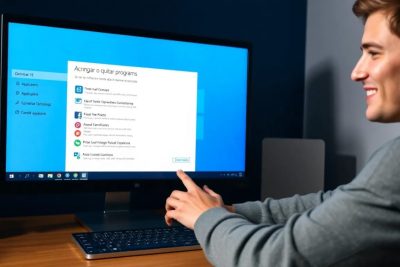
¿Cómo desinstalar programas en Windows 10 fácil y rápido? Guía paso a paso

Si alguna vez te has encontrado con programas en tu ordenador que ya no utilizas, o simplemente necesitas liberar espacio en tu disco duro, desinstalar aplicaciones en Windows 10 puede ser una tarea sencilla y rápida de realizar. En esta guía paso a paso, te mostraremos cómo eliminar esos programas no deseados de manera efectiva y sin complicaciones.

Desde el uso de herramientas incorporadas en el sistema hasta soluciones de terceros, abarcaremos todos los métodos y consejos necesarios para limpiar tu PC y mantenerlo funcionando de manera óptima. Prepárate para recuperar el control de tu sistema y decir adiós a esos programas obsoletos sin dejar rastros.

Desinstalar o quitar aplicaciones y programas en Windows

Desinstalar programas en Windows 10 es una tarea que todo usuario debería saber realizar, pues es fundamental para la gestión del espacio y el rendimiento del ordenador. El sistema operativo de Microsoft ofrece varias formas para eliminar software, cada una adaptada a diferentes necesidades y niveles de experiencia.

El método más sencillo y directo es a través del menú Inicio, donde puedes encontrar la lista de todas las aplicaciones instaladas. Otro es mediante la configuración de aplicaciones, que te permite ver más detalles sobre el programa que quieres desinstalar. Además, el tradicional Panel de Control sigue siendo una opción fiable para los usuarios más avanzados.

En esta sección, exploraremos cómo estas herramientas pueden ayudarte a desinstalar programas de manera rápida y sin complicaciones.

¿Cómo desinstalar programas en Windows 10 fácil y rápido? Guía paso a paso

Para desinstalar programas en Windows 10 de forma fácil y sin problemas, sigue estos pasos prácticos:

  1. Abre el menú Inicio y busca la aplicación que deseas desinstalar.
  2. Haz clic derecho sobre ella y selecciona «Desinstalar».
  3. Sigue las instrucciones que aparecerán en pantalla para completar la desinstalación.

Este proceso es genérico y puede variar ligeramente dependiendo del programa específico. Algunas aplicaciones tienen sus propios asistentes de desinstalación que te guiarán a través del proceso.

¿Cómo desinstalar los programas completamente de un PC con Windows en 2024?

Para garantizar que un programa se desinstala completamente de tu PC, es importante tomar medidas adicionales después del proceso de desinstalación estándar. Los programas a menudo dejan restos en el registro de Windows o en los archivos de sistema que pueden causar conflictos o consumir espacio innecesario.

Utilizar herramientas especializadas en la limpieza de restos de programas es una excelente forma de asegurar que nada quede atrás. Estas herramientas escanean en busca de archivos residuales y entradas de registro relacionadas con el software desinstalado, y te permiten eliminarlas de forma segura.

Es crucial que elijas una herramienta de confianza y con buenas reseñas, ya que el uso de software inadecuado puede provocar daños en el sistema operativo.

¿Cómo desinstalar un programa en Windows desde el Panel de Control?

El Panel de Control de Windows ha sido una herramienta central para la gestión de software durante años y sigue siendo una opción fiable en 2024. Para desinstalar un programa desde el Panel de Control sigue estos pasos:

  • Abre el Panel de Control.
  • Selecciona «Programas» y luego «Programas y características».
  • Busca en la lista el programa que deseas desinstalar, haz clic sobre él y elige la opción «Desinstalar».

Recuerda que algunos programas requerirán permisos de administrador para ser desinstalados, por lo que es posible que debas confirmar tu decisión o ingresar credenciales de administrador.

¿Cómo limpiar los restos de un programa desinstalado en Windows?

Limpiar los restos de un programa desinstalado es tan importante como la desinstalación misma. Aunque el proceso de desinstalación elimina la mayoría de los archivos y carpetas asociados con una aplicación, a veces quedan residuos que pueden causar problemas a largo plazo.

Las herramientas de limpieza de sistema, como CCleaner o Revo Uninstaller, pueden ayudarte a identificar y eliminar estos restos de manera segura. Estos programas escanean tu sistema en busca de archivos huérfanos y entradas de registro que ya no son necesarias y te ofrecen la opción de limpiarlas.

Es importante utilizar estas herramientas con precaución y asegurarse de que no eliminan nada crítico para el sistema.

¿Qué programas de terceros puedo usar para borrar aplicaciones en Windows?

Existen varias herramientas de terceros reputadas que pueden facilitar la desinstalación de programas en Windows 10 y Windows 11. Algunas de las más conocidas incluyen:

  • Revo Uninstaller: Conocido por su capacidad para limpiar restos de programas.
  • IObit Uninstaller: Ofrece una interfaz amigable y la capacidad de desinstalar varios programas a la vez.
  • Geek Uninstaller: Una herramienta ligera que es efectiva para desinstalar programas y limpiar restos.

Estas aplicaciones ofrecen funcionalidades adicionales como monitoreo de instalaciones y forzar la eliminación de software obstinado que las herramientas estándar de Windows no pueden manejar.

¿Cómo desinstalar aplicaciones de Windows 11?

Aunque este artículo se centra en Windows 10, es útil mencionar brevemente el proceso en Windows 11, ya que ambos sistemas son similares en muchos aspectos. En Windows 11, puedes desinstalar aplicaciones directamente desde el menú Inicio o la configuración de aplicaciones, siguiendo un proceso similar al de Windows 10. La interfaz de usuario puede variar, pero la funcionalidad básica permanece intacta.

¿Qué hacer si no puedo desinstalar un programa desde el menú de Inicio?

Si te encuentras con un programa que no se puede desinstalar a través del menú de Inicio, no te preocupes. Puedes recurrir al Panel de Control como se mencionó anteriormente, o utilizar herramientas de terceros que ofrecen la capacidad de forzar la desinstalación. Además, puedes intentar arrancar el PC en modo seguro y tratar de desinstalar el programa desde allí, ya que esto puede prevenir que servicios o procesos relacionados con el programa interfieran con la desinstalación.

Preguntas relacionadas sobre la eliminación de programas en Windows 10

¿Cómo puedo desinstalar un programa correctamente en Windows 10?

Para desinstalar un programa correctamente en Windows 10, asegúrate de seguir las instrucciones proporcionadas por el desinstalador del programa y revisa si el software ofrece una herramienta de eliminación dedicada. Además, limpia los restos que puedan haber quedado después de la desinstalación utilizando herramientas de terceros.

¿Cómo desinstalo un programa en Windows 10?

Puedes desinstalar un programa en Windows 10 desde el menú Inicio, la configuración de aplicaciones o el Panel de Control. Elige el método que mejor se adapte a tu nivel de comodidad y experiencia con el sistema operativo.

¿Cómo borrar todos los programas de Windows 10?

Para borrar todos los programas de Windows 10, tendrías que realizar desinstalaciones individuales para cada aplicación. Sin embargo, si deseas reiniciar tu sistema, puedes considerar restablecer Windows 10 a su estado original mediante la función de «Restablecer este PC», que eliminará todas las aplicaciones y configuraciones personalizadas.

¿Cómo desinstalar aplicaciones por completo?

Para asegurarte de desinstalar aplicaciones por completo, no solo debes utilizar las herramientas de desinstalación que vienen con Windows, sino también hacer uso de software especializado para eliminar cualquier archivo residual y entradas de registro.

A continuación, encontrará un video útil que ilustra cómo desinstalar aplicaciones en Windows 10 paso a paso:

Siguiendo esta guía y utilizando las herramientas adecuadas, podrás eliminar software no deseado de tu equipo con Windows 10 eficientemente. Ya sea que estés mejorando el rendimiento de tu sistema o simplemente haciendo una limpieza general, estas estrategias te ayudarán a mantener tu PC en óptimas condiciones.

¿Cómo dividir la pantalla en dos en Android y qué usos tiene? Guía paso a paso

La función de pantalla dividida en Android ha revolucionado la forma en la que interactuamos con nuestros dispositivos móviles. Permitiendo a los usuarios trabajar con dos aplicaciones de manera simultánea, esta característica ha sido una adición bienvenida para aquellos que buscan una mayor productividad y eficiencia en su día a día.

¿Quién puede usar la función de pantalla dividida en Android?

Cualquier usuario con un dispositivo que opere con Android 7 Nougat o versiones superiores puede aprovechar la función de pantalla dividida. No se requiere de hardware especializado; sin embargo, algunos fabricantes pueden ofrecer características adicionales o diferentes métodos para activarla.

Es importante destacar que esta función está diseñada para ser intuitiva y accesible, por lo que no es necesario ser un experto en tecnología para usarla.

Con la actualización constante del sistema operativo, incluso las versiones más recientes de Android, como la 13 y 14, han mejorado y simplificado la manera de acceder a esta útil herramienta.

¿Cómo se activa la pantalla dividida en Android?

Activar la función de pantalla dividida en Android es un proceso sencillo. Generalmente, se lleva a cabo accediendo a la vista de aplicaciones recientes y seleccionando la opción correspondiente para la aplicación que deseamos tener en la mitad de la pantalla.

Una vez seleccionada una de las aplicaciones, la otra mitad de la pantalla permite elegir otra aplicación abierta o abrir una nueva, ofreciendo así una experiencia de multitarea eficiente y fluida.

Es relevante señalar que algunos dispositivos pueden requerir pasos ligeramente diferentes debido a la personalización de los fabricantes en la interfaz de usuario.

¿Es posible dividir la pantalla en Android 13 y 14?

Las versiones más recientes de Android, como la 13 y 14, no solo mantienen la capacidad de dividir la pantalla, sino que también han mejorado esta función. Adaptándola a las nuevas características del sistema operativo y a las necesidades de los usuarios, ofrecen una experiencia más refinada.

En estas versiones se ha potenciado la facilidad de uso, permitiendo una gestión más intuitiva de las ventanas y proporcionando opciones adicionales para personalizar la experiencia.

Estas mejoras demuestran el compromiso de Android con la evolución de sus funciones y la importancia de la multitarea en el uso diario de los smartphones.

¿Cuáles son las ventajas de usar pantalla dividida en Android?

  • Mejora de la productividad al poder realizar dos tareas al mismo tiempo.
  • Facilita la multitarea, permitiendo una transición fluida entre aplicaciones.
  • Optimiza el tiempo de uso del dispositivo, ya que evita la necesidad de cambiar constantemente entre aplicaciones.
  • Aumenta las posibilidades de uso en dispositivos con pantallas más grandes, como tablets y phablets.

¿Existen desventajas al usar pantalla dividida en Android?

Aunque la función de pantalla dividida ofrece varios beneficios, también puede tener algunas desventajas que deben considerarse:

El uso simultáneo de aplicaciones puede afectar el rendimiento del dispositivo, especialmente si este no cuenta con los recursos de hardware suficientes para manejar la demanda adicional.

Algunas aplicaciones no están optimizadas para funcionar en este modo, lo que puede resultar en problemas de visualización o usabilidad.

La pantalla dividida puede consumir más batería, ya que requiere más procesamiento y mantiene activas dos interfaces al mismo tiempo.

¿Cómo dividir la pantalla en un teléfono Samsung?

En dispositivos Samsung, la función de dividir pantalla se puede activar a través de la interfaz Samsung Experience o One UI, que simplifica aún más el proceso.

Los usuarios pueden acceder a ella mediante los botones de aplicaciones recientes o mediante gestos, según las configuraciones del dispositivo.

Samsung también ofrece características adicionales, como la ventana emergente, que permite una mayor flexibilidad en la gestión de la multitarea.

Para ilustrar mejor cómo se realiza este proceso, aquí hay un video explicativo:

Preguntas relacionadas sobre cómo dividir la pantalla en dispositivos Android

¿Cómo se divide la pantalla en dos en Android?

La pantalla se divide en dos seleccionando la opción de pantalla dividida en la vista de aplicaciones recientes y eligiendo las aplicaciones deseadas. Este proceso puede variar ligeramente entre dispositivos.

Algunos modelos más nuevos ofrecen gestos personalizados para activar esta función de manera más rápida y eficiente.

¿Cómo se activa la pantalla dividida?

Se activa a través del botón de aplicaciones recientes o mediante gestos, dependiendo del modelo del dispositivo y la personalización del fabricante.

Una vez activada la función, se seleccionan las aplicaciones que se desean usar simultáneamente, y se ajustan a la mitad de la pantalla.

¿Cómo puedo dividir la pantalla en dos?

Para dividir la pantalla en dos, se debe acceder a la función de pantalla dividida desde la vista de aplicaciones recientes y seleccionar las dos aplicaciones que se quieren ver al mismo tiempo.

La mayoría de los dispositivos permiten ajustar el tamaño de las ventanas arrastrando el divisor central, ofreciendo así un control personalizado del espacio de trabajo.

¿Cómo puedo usar la pantalla dividida en un teléfono Samsung?

En los teléfonos Samsung, se utiliza la función de pantalla dividida a través de la interfaz propia del fabricante, que suele ofrecer métodos adicionales y más opciones de personalización.

La activación puede ser a través de botones dedicados o gestos, y se ofrece la posibilidad de utilizar funciones como la ventana emergente para una experiencia de multitarea mejorada.

En conclusión, la función de pantalla dividida en Android es una herramienta poderosa que permite a los usuarios realizar múltiples tareas con facilidad y eficiencia. Con la capacidad de personalizar el tamaño y la posición de las ventanas, así como la facilidad de uso que ofrecen los distintos fabricantes, esta característica ha mejorado significativamente la productividad en los dispositivos móviles.

¿Cómo abrir un archivo CSV en Microsoft Excel? Guía paso a paso

Los archivos CSV son una herramienta esencial para el manejo de datos, y Microsoft Excel es uno de los programas más utilizados para su apertura y edición. Acompáñanos en esta guía paso a paso para aprender cómo manejar estos archivos de manera efectiva.

Si bien abrir un archivo CSV puede parecer simple, existen diferentes métodos y consideraciones que pueden mejorar tu experiencia en Excel. Sigue leyendo para descubrir cómo maximizar el potencial de tus datos.

¿Cómo abrir un archivo CSV en Excel?

Para comenzar a trabajar con archivos CSV en Excel, lo primero que debemos hacer es abrir el programa y seleccionar la opción “Abrir”. Luego, buscamos el archivo CSV que deseamos importar. Al abrirlo, Excel automáticamente intentará convertirlo en una hoja de cálculo.

Sin embargo, si necesitas más control sobre cómo se importa el archivo, puedes utilizar el Asistente de Importación. Este te permite especificar el delimitador que separa los datos (como comas o puntos y coma) y previsualizar cómo quedará el documento al importarlo.

Es importante asegurarse de que los datos se visualicen correctamente antes de finalizar el proceso. De esta manera, podrás evitar problemas posteriores al trabajar con la información.

Si el archivo CSV tiene una codificación diferente o caracteres especiales, Excel te ofrecerá opciones para manejar estos casos y garantizar una correcta visualización.

Recuerda que para mantener una buena organización de tus datos, es recomendable guardar el archivo con un nuevo nombre una vez que hayas terminado de importarlo en Excel.

¿Cómo importar archivos CSV en Excel?

La importación de un archivo CSV en Excel es un proceso que requiere atención a los detalles para asegurarte de que toda la información se transfiera adecuadamente:

  • Inicia Excel y dirígete a la pestaña «Datos».
  • Selecciona «Obtener Datos Externos» y luego «Desde Texto».
  • Busca el archivo CSV en tu ordenador y selecciónalo.
  • El Asistente de Importación te guiará a través del proceso, donde podrás escoger el delimitador y el tipo de dato por columna.
  • Una vez completado, los datos se importarán en una nueva hoja de cálculo o en una que ya esté abierta, según prefieras.

Este proceso te permite ajustar la configuración de importación para los distintos formatos y estructuras de archivos CSV que puedas encontrar.

¿Cómo exportar archivos CSV desde Excel?

Exportar información desde Excel a un archivo CSV es igualmente sencillo. Después de haber trabajado en tu hoja de cálculo, dirígete a la opción «Guardar como» en el menú «Archivo». Allí podrás seleccionar el formato CSV del menú desplegable y elegir la ubicación para guardar el archivo.

Ten en cuenta que al guardar un archivo de Excel (.xlsx) con múltiples hojas en formato CSV, solo se exportará la hoja que esté activa. Por ende, si necesitas exportar varias hojas, deberás repetir el proceso para cada una de ellas.

Además, es importante recordar que el formato CSV no guarda formulas ni formato de celdas, solamente los datos crudos, lo cual es esencial para intercambiar datos entre diferentes sistemas o aplicaciones.

Al exportar, asegúrate de que todos los datos están correctamente organizados y de que no hay celdas combinadas, ya que esto podría generar errores en el archivo CSV.

Es un buen momento para revisar la información y confirmar que todo está en orden antes de completar la exportación.

¿Se puede abrir un archivo CSV en Excel sin perder formato?

Una preocupación común es la posibilidad de perder el formato original al abrir un archivo CSV en Excel. Para evitar esto, es crucial utilizar el Asistente de Importación, como mencionamos anteriormente. Este asistente te permite especificar el formato de cada columna durante la importación, lo que ayuda a preservar el formato de los datos, especialmente si trabajas con números, fechas o formatos personalizados.

Si notas que al abrir directamente un archivo CSV se pierde el formato, no te preocupes. Simplemente cierra el archivo sin guardar y utiliza el Asistente de Importación para obtener mejores resultados.

Al importar el archivo, asegúrate de verificar la configuración regional y de idioma, ya que esto puede afectar la interpretación de los delimitadores y de los formatos numéricos y de fecha/hora.

Recuerda siempre guardar tu trabajo final en el formato de Excel para preservar fórmulas y diseños específicos que no son compatibles con el formato CSV.

¿Cómo convertir un archivo CSV a Excel?

La conversión de un archivo CSV a Excel es un proceso que implica más que simplemente abrir el archivo en el programa. Aquí te explicamos cómo hacerlo correctamente:

  1. Abre Excel y ve al menú «Datos».
  2. Selecciona «Obtener Datos Externos» y luego «Desde Texto/CSV».
  3. Localiza el archivo CSV y ábrelo con el Asistente de Importación.
  4. Ajusta los delimitadores y el formato de datos según sea necesario.
  5. Una vez completada la importación, el archivo se abrirá como una hoja de cálculo de Excel, donde podrás guardar el archivo en formato .xlsx.

Este proceso te asegura que los datos se mantengan intactos y puedas aprovechar todas las funcionalidades de Excel.

¿Es posible abrir un CSV en Excel desde un dispositivo móvil?

Si estás en movimiento y necesitas acceder a un archivo CSV desde tu dispositivo móvil, la aplicación de Excel para iOS y Android facilita esta tarea. Abre la aplicación, navega hasta el archivo CSV y selecciónalo. Excel te ofrecerá opciones de importación similares a las de la versión de escritorio.

Es importante tener en cuenta que las capacidades de edición en la versión móvil pueden ser más limitadas que en la versión de escritorio. Asegúrate de revisar los datos importados y realizar ajustes si es necesario.

Con la sincronización en la nube, como OneDrive o Dropbox, puedes acceder y trabajar con tus archivos CSV de manera conveniente desde cualquier lugar.

¿Cómo abrir un archivo CSV en Excel 365?

Excel 365 es la versión en línea del programa, y su proceso para abrir archivos CSV es muy similar al de la aplicación de escritorio:

  • Accede a Excel 365 y selecciona la opción de abrir un archivo nuevo.
  • Busca el archivo CSV en tu equipo o en la nube.
  • Utiliza el Asistente de Importación para ajustar los delimitadores y el formato de los datos.
  • Una vez importados, los datos estarán disponibles en una hoja de cálculo dentro de Excel 365.

Esta versión te permite colaborar en tiempo real con otros usuarios, lo cual es especialmente útil si trabajas en equipo.

Antes de pasar a la sección de preguntas relacionadas, vamos a ver un video que te ayudará a comprender mejor este proceso.

Preguntas relacionadas sobre cómo manejar archivos CSV en Excel

¿Cómo abrir un archivo CSV a Excel?

Para abrir un archivo CSV en Excel, simplemente haz clic en «Archivo» y luego en «Abrir». Si deseas más control sobre el proceso, utiliza el Asistente de Importación para definir los delimitadores y el formato de datos.

Este enfoque garantiza que la información se presente correctamente en las celdas y que puedas comenzar a trabajar con los datos de inmediato.

¿Cómo puedo configurar Excel para abrir archivos CSV en columnas?

Al abrir un archivo CSV en Excel, para asegurarte de que los datos se separen en columnas, debes seleccionar el delimitador correcto en el Asistente de Importación. El delimitador más común es la coma, pero también puedes encontrarte con puntos y coma o tabulaciones, según cómo se haya generado el archivo CSV.

Una configuración adecuada aquí es crucial para evitar problemas de formato y asegurar que los datos sean fáciles de analizar.

¿Cómo puedo abrir un archivo CSV con comas en Excel?

Si tu archivo CSV utiliza comas como delimitadores, el proceso de importación a Excel es sencillo. Al utilizar el Asistente de Importación, elige la coma como el delimitador y Excel separará automáticamente los datos en columnas basándose en la ubicación de las comas.

Es vital previsualizar los datos antes de finalizar la importación para confirmar que las comas están funcionando como delimitadores correctamente.

¿Cómo se convierte un archivo CSV a Excel?

Convertir un archivo CSV a Excel implica importar los datos y luego guardarlos en el formato .xlsx. Utiliza el Asistente de Importación para controlar cómo se importan los datos y, una vez en Excel, puedes aprovechar todas las herramientas de análisis y formato que ofrece el programa.

Guardar el archivo convertido con una extensión de Excel te permitirá usar fórmulas y otras características avanzadas que no están disponibles en el formato CSV.

Con estos conocimientos, estarás preparado para manejar archivos CSV en Excel de manera eficiente, ya sea para análisis de datos, colaboración en proyectos, o simplemente para organizar tu información de manera más efectiva.

¿Cómo cambiar el idioma del teclado en ordenadores con Windows 10, 7 y 8? Guía paso a paso

Cambiar el idioma del teclado en un ordenador puede facilitar enormemente la comunicación y la productividad, especialmente para quienes trabajan con múltiples idiomas. A continuación, te mostraremos cómo realizar este cambio en los sistemas operativos Windows 10, 7 y 8, así como en ordenadores Mac.

Cómo cambiar el idioma del teclado en Windows 7

Cambiar el idioma del teclado en Windows 7 es un proceso bastante sencillo. Para iniciar, debes abrir el Panel de Control y luego hacer clic en «Reloj, idioma y región». Después, selecciona «Cambiar teclados u otros métodos de entrada» en la sección «Región y idioma».

A continuación, en la pestaña «Teclados e idiomas», haz clic en «Cambiar teclados». Aquí podrás añadir el idioma deseado pulsando en «Agregar» y seleccionando de la lista el idioma que prefieras. Para finalizar, aplica los cambios y cierra la ventana.

  • Abre el Panel de Control
  • Selecciona «Reloj, idioma y región»
  • Haz clic en «Cambiar teclados u otros métodos de entrada»
  • En la pestaña «Teclados e idiomas», selecciona «Cambiar teclados»
  • Añade el idioma deseado y aplica los cambios

Cómo cambiar el idioma del teclado en Windows 10 con las teclas

Windows 10 permite la opción de cambiar rápidamente el idioma del teclado utilizando un atajo de teclado. Por defecto, puedes utilizar la combinación de teclas «Windows + Espacio» para alternar entre los idiomas instalados.

Para configurar esto, ve a «Configuración» y luego a «Hora e idioma». En «Región e idioma», puedes añadir un idioma haciendo clic en «Agregar un idioma». Una vez agregado, este atajo te permitirá cambiar entre los idiomas fácilmente.

Recuerda que puedes personalizar este atajo desde la sección «Métodos abreviados de teclado para la entrada» en la configuración de idioma.

Cuál es el comando para cambiar el idioma del teclado

En distintas versiones de Windows, los comandos para cambiar el idioma del teclado pueden variar. Por lo general, el atajo por defecto en Windows 10 y en versiones anteriores es «Alt + Shift» o «Ctrl + Shift». Sin embargo, estos comandos pueden ser personalizados por el usuario.

Para establecer o modificar estos comandos, puedes acceder a «Configuración» de Windows 10, seleccionar «Hora e idioma», y dentro de «Idioma», buscar la opción «Teclado» y elegir «Opciones avanzadas de teclado». Aquí encontrarás las opciones para configurar tus propios atajos de teclado.

Cómo puedo cambiar el idioma del teclado en Windows 10

Para cambiar el idioma del teclado en Windows 10, dirígete a «Configuración» y luego a «Hora e idioma». En «Idioma», podrás añadir un nuevo idioma haciendo clic en «Agregar un idioma».

Una vez que hayas añadido el idioma deseado, haz clic sobre él y selecciona «Opciones» para descargar el paquete de idioma y el teclado. Después, podrás cambiar al idioma deseado desde la barra de tareas o mediante el atajo de teclado previamente mencionado.

Es importante reiniciar la sesión tras añadir un nuevo idioma para asegurar que el teclado funcione correctamente.

Cómo cambiar el idioma del teclado en Mac

En Mac, cambiar el idioma del teclado también es un proceso directo. Dirígete a «Preferencias del Sistema» y selecciona «Teclado». Luego, ve a la pestaña «Métodos de entrada» y haz clic en el botón «+» para añadir un nuevo idioma.

Selecciona el idioma o la distribución de teclado deseada y añádela. Podrás cambiar entre los idiomas disponibles haciendo clic en la bandera ubicada en la barra de menús.

Por qué es importante cambiar la distribución del teclado

Cambiar la distribución del teclado es crucial para quienes utilizan varios idiomas, ya que cada idioma puede tener su propia distribución o caracteres especiales. Además, una distribución adecuada puede mejorar la ergonomía y la velocidad de escritura.

Es especialmente importante en entornos multilingües y para personas que escriben en idiomas adicionales al predeterminado de su sistema operativo.

Preguntas relacionadas sobre el cambio de idioma en teclados de ordenador

¿Cómo cambiar el idioma del teclado en Windows 7?

En Windows 7, puedes cambiar el idioma del teclado desde el Panel de Control. Navega a «Reloj, idioma y región», luego a «Cambiar teclados o métodos de entrada» y ahí podrás añadir o quitar los idiomas de teclado que necesites.

Después de añadir un nuevo idioma, asegúrate de establecerlo como predeterminado si lo deseas y aplicar los cambios. Puede que necesites reiniciar la sesión para que se apliquen.

¿Cómo cambiar el idioma del teclado Windows 10 con las teclas?

Usa la combinación «Windows + Espacio» en Windows 10 para cambiar rápidamente entre idiomas de teclado. Puedes añadir idiomas desde la configuración de «Hora e idioma» y luego alternar entre ellos usando este atajo.

Si prefieres otro atajo de teclado, modifica las opciones en «Configuración > Hora e idioma > Idioma > Opciones avanzadas de teclado».

¿Cuál es el comando para cambiar el idioma del teclado?

El comando más común para cambiar el idioma del teclado en Windows es «Alt + Shift» o «Ctrl + Shift». En macOS, este cambio se realiza desde la barra de menús o mediante las preferencias del sistema.

Estos atajos permiten cambiar rápidamente de idioma mientras trabajas, lo que es crucial en entornos multilingües.

¿Cómo puedo cambiar el idioma del teclado en Windows 10?

Puedes cambiar el idioma del teclado en Windows 10 yendo a «Configuración > Hora e idioma > Idioma». Desde allí, añade el idioma que necesites y descarga el paquete de idioma asociado.

Recuerda que es posible que necesites reiniciar tu sesión para que los cambios surtan efecto.

Para ejemplificar mejor el proceso, aquí tienes un video tutorial:

En resumen, cambiar el idioma del teclado es una acción simple que puede mejorar significativamente tu experiencia de uso, especialmente en un contexto multilingüe. Siguiendo estos pasos, podrás configurar tu ordenador para que se ajuste a tus necesidades lingüísticas y de escritura.

¿Cómo restaurar el sistema de Windows 10 y formatearlo sin perder archivos ni programas?

Restaurar y formatear una computadora puede parecer una tarea intimidante, pero con Windows 10, Microsoft ha facilitado el proceso asegurando que puedas hacerlo sin perder tus archivos ni programas. Si te enfrentas a problemas de rendimiento o errores y necesitas devolver tu sistema a un estado más estable, esta guía paso a paso te ayudará a hacerlo de manera efectiva.

Antes de tomar cualquier acción, es crucial comprender qué involucra cada proceso y cuál es la mejor opción para tus necesidades. La restauración del sistema puede resolver problemas sin modificar archivos personales, mientras que formatear la computadora puede ser más drástico pero a veces necesario. Afortunadamente, Windows 10 ofrece métodos para ambas situaciones.

¿En qué consiste el restablecimiento de Windows 10?

El restablecimiento de Windows 10 es una función que devuelve el sistema operativo a su configuración original. En esencia, se trata de reinstalar Windows sin eliminar tus documentos, fotos y otros archivos personales. También puedes optar por borrar todo y comenzar de nuevo, lo cual es útil si planeas vender o regalar tu equipo.

Aunque esta función mantiene tus archivos personales intactos, se eliminarán las aplicaciones y los controladores que hayas instalado, así como los cambios realizados en la configuración. Es una herramienta de recuperación útil cuando tu sistema presenta errores o problemas de rendimiento que no se pueden resolver de otra manera.

Además de corregir problemas, restablecer tu PC puede mejorar el rendimiento general del sistema. Al eliminar aplicaciones y controladores innecesarios, liberará recursos del sistema y podrás empezar de nuevo con una configuración más limpia y optimizada.

¿Cómo se puede restablecer Windows 10 sin perder los programas?

El proceso de restablecimiento en Windows 10 ofrece la opción de mantener tus archivos y programas después de la reinstalación. Sin embargo, algunas aplicaciones que no forman parte de la instalación original de Windows pueden requerir ser reinstaladas manualmente.

  • Accede a la configuración de ‘Actualización y seguridad’.
  • Selecciona ‘Recuperación’.
  • Haz clic en ‘Comenzar’ bajo la opción ‘Restablecer este PC’.
  • Elige ‘Mantener mis archivos’ y sigue las instrucciones que aparecen en pantalla.

Ten en cuenta que deberás tener acceso a las claves de activación o las cuentas usadas para instalar programas de terceros. Asegúrate de tener esta información a mano antes de comenzar el proceso de restablecimiento.

Además, es recomendable realizar una copia de seguridad de todos tus archivos importantes en una unidad externa o servicio de almacenamiento en la nube, por si acaso surgen problemas durante el proceso de restauración.

¿Cuándo y por qué es necesario restaurar Windows 10?

Restaurar Windows 10 es necesario cuando tu sistema no funciona correctamente y los métodos de solución de problemas estándar no han funcionado. Esto puede incluir problemas como:

  • Errores recurrentes del sistema.
  • Programas que no responden frecuentemente.
  • Rendimiento lento y degradado.
  • Infecciones de malware que no pueden ser eliminadas.

Además, si tu equipo ha sido invadido por virus o malware, restaurar Windows 10 puede ayudar a eliminar estos programas maliciosos y devolver tu sistema a un estado seguro. Además, restaurar tu sistema es una buena práctica antes de vender o donar tu equipo para proteger tu privacidad.

Restaurar tu sistema también puede ser una herramienta valiosa para mejorar el rendimiento del sistema, ya que elimina archivos temporales y configuraciones que podrían estar causando problemas.

¿Cómo restaurar Windows 10 de fábrica sin perder archivos?

Restaurar Windows 10 a su estado de fábrica sin perder archivos es posible mediante la función de ‘Restablecer este PC’, siguiendo cuidadosamente los pasos para preservar tus datos.

Si bien este proceso no borrará tus archivos personales, sí eliminará todas las aplicaciones y controladores instalados después de la compra del equipo. Por lo tanto, asegúrate de tener los medios de instalación y las claves de licencia de cualquier software que necesites reinstalar.

Pasos para reinstalar Windows 10 sin perder datos

Reinstalar Windows 10 sin perder datos es un proceso sencillo pero requiere atención. Sigue los pasos a continuación:

  1. Prepara una unidad de instalación de Windows 10 con la herramienta de creación de medios de Microsoft.
  2. Realiza una copia de seguridad completa de tus archivos personales.
  3. Reinicia tu PC desde la unidad de instalación.
  4. Selecciona ‘Personalizar’ en el tipo de instalación.
  5. Elige la misma partición donde está instalado tu actual Windows 10, generalmente es la ‘Unidad C:’.
  6. Sigue las instrucciones para completar la reinstalación sin formatear la unidad, lo que mantendrá tus archivos personales intactos.

Una vez finalizada la reinstalación, tendrás que reinstalar tus aplicaciones y posiblemente algunos controladores.

¿Qué debo hacer antes de iniciar la reinstalación de Windows?

Antes de comenzar la reinstalación de Windows 10, es esencial:

  • Verificar la compatibilidad del hardware y los requisitos del sistema.
  • Crear una copia de seguridad de todos los archivos importantes para evitar pérdidas accidentales.
  • Asegurarse de tener acceso a una conexión de internet estable durante el proceso.
  • Tener a mano las claves de licencia o información de acceso para las aplicaciones que necesitarás reinstalar.
  • Liberar espacio en la unidad si es necesario para permitir una instalación fluida.

Una vez que hayas completado estos preparativos, estarás listo para proceder con la restauración o la reinstalación de Windows 10.

Preguntas relacionadas sobre la restauración y reinstalación de Windows 10

¿Cómo restaurar Windows 10 de fábrica sin perder archivos?

Para restaurar Windows 10 de fábrica sin perder tus archivos, sigue estos pasos:

  • Abre la configuración de ‘Actualización y seguridad’.
  • Selecciona ‘Recuperación’ y luego ‘Comenzar’ bajo ‘Restablecer este PC’.
  • Elige la opción ‘Mantener mis archivos’ y sigue las instrucciones.

Este proceso mantendrá tus archivos personales, pero eliminará aplicaciones y controladores instalados después de la configuración inicial del sistema.

¿Cómo reinstalar Windows 10 sin perder aplicaciones, datos ni archivos?

Para reinstalar Windows 10 manteniendo tus aplicaciones y archivos, deberás hacerlo a través de la función de actualización en la configuración de Windows o utilizando la herramienta de creación de medios para ejecutar una actualización in situ. Esta opción instala Windows 10 nuevamente, pero mantiene tus archivos personales, configuraciones y aplicaciones.

¿Qué es mejor, formatear o restaurar de fábrica?

Formatear suele ser una opción más drástica y se recomienda cuando quieres empezar de cero o estás preparando el equipo para una venta. Restaurar de fábrica es menos extremo y se usa para solucionar problemas manteniendo tus archivos personales. La elección depende de la situación específica y tus necesidades.

¿Cómo restauro mi Windows 10 a estado de fábrica?

Para restaurar Windows 10 a su estado de fábrica, accede a la configuración de ‘Actualización y seguridad’, ve a ‘Recuperación’ y sigue las instrucciones bajo ‘Restablecer este PC’. Podrás elegir entre mantener tus archivos personales o eliminarlos junto con las aplicaciones y configuraciones.

Para complementar esta información, te invito a ver el siguiente video que ofrece un tutorial detallado sobre cómo restaurar Windows 10 sin afectar tus archivos personales.

Recuerda que la restauración y reinstalación de Windows 10 son herramientas poderosas que Microsoft ofrece para mantener tu sistema operativo funcionando en óptimas condiciones. Siguiendo esta guía, podrás enfrentarte a estos procesos con confianza y seguridad, sabiendo que tus archivos y programas estarán a salvo.

¿Cómo desactivar y quitar el corrector ortográfico de Whatsapp Messenger? Guía paso a paso

WhatsApp Messenger se ha convertido en una herramienta de comunicación esencial en nuestro día a día. Sin embargo, el autocorrector incorporado puede ser motivo de algunos errores embarazosos o malentendidos en nuestras conversaciones. Por eso, es importante saber cómo desactivar y quitar el corrector ortográfico de WhatsApp Messenger.

¿Cómo funciona el autocorrector de WhatsApp?

El autocorrector de WhatsApp, al igual que otros sistemas de corrección, está diseñado para detectar y corregir automáticamente los errores ortográficos que cometemos al escribir. Funciona en segundo plano y está integrado en el teclado virtual que usamos en nuestro smartphone, ya sea Android o iPhone.

Aunque esta herramienta puede ser muy útil, en ocasiones puede cambiar palabras de manera inesperada, creando confusión en nuestras conversaciones. Por eso, es importante conocer cómo funciona para manejarlo adecuadamente o, si es necesario, desactivarlo por completo.

En el siguiente apartado, te explicaremos paso a paso cómo puedes desactivar el corrector ortográfico en dispositivos Android y iPhone, así como algunas consideraciones a tener en cuenta.

¿Cuáles son los pasos para desactivar el corrector ortográfico en Android?

Si tu dispositivo es Android, el proceso para desactivar el autocorrector puede variar ligeramente dependiendo de la marca y la versión del sistema operativo. A continuación, te mostramos los pasos generales:

  1. Abre los Ajustes de tu smartphone.
  2. Dirígete a la sección Sistema o Administración general, según tu dispositivo.
  3. Selecciona Idioma y entrada de texto o una opción similar.
  4. Accede a la configuración del teclado que estés utilizando (por ejemplo, Gboard, SwiftKey, Samsung, etc.).
  5. Busca la opción de Corrección ortográfica o Autocorrector y desactívala.

Recuerda que en algunos dispositivos, como los de la marca Samsung o Xiaomi, estas opciones pueden encontrarse bajo nombres ligeramente distintos o en menús específicos de la marca. Por ello, te daremos más detalles a continuación.

¿De qué manera puedo desactivar el corrector en un iPhone?

En el caso de los usuarios de iPhone, el proceso es más uniforme y directo, aunque también es diferente al de Android:

  • Ingresa a Ajustes en tu iPhone.
  • Ve a General.
  • Selecciona la opción Teclado.
  • Desactiva la opción Autocorrección.

Una vez que hayas seguido estos pasos, el autocorrector de WhatsApp dejará de realizar cambios automáticos en tus textos.

¿Existen teclados alternativos que permitan quitar el autocorrector?

Sí, existen diversas opciones de teclados alternativos que puedes instalar en tu smartphone, como Gboard, SwiftKey o Fleksy, que ofrecen mayor personalización en la corrección ortográfica y te permiten desactivar o ajustar el autocorrector de manera más precisa.

Además, muchos de estos teclados ofrecen funcionalidades adicionales, como la escritura por gestos, sugerencias de palabras y personalización visual. Algunos usuarios prefieren estos teclados por su capacidad de adaptarse mejor a sus necesidades de escritura.

¿Cuáles son las consideraciones al desactivar el autocorrector?

Al decidir desactivar el autocorrector, es esencial tener en cuenta que deberemos ser más cautelosos con nuestra ortografía. Esto es particularmente importante si usamos WhatsApp para comunicarnos en un entorno profesional o si solemos escribir en varios idiomas.

Por otro lado, desactivar el autocorrector puede ser un alivio para aquellos usuarios que prefieren tener un control total sobre lo que escriben, evitando así correcciones no deseadas que puedan alterar el sentido de sus mensajes.

¿Cómo ajustar configuraciones en lugar de desactivar por completo?

Si no quieres desactivar completamente el autocorrector, puedes ajustar las configuraciones para encontrar un equilibrio que se adapte a tus necesidades. Por ejemplo, puedes reducir el nivel de corrección o incluso desactivar solo las sugerencias predictivas. De esta manera, mantienes cierto nivel de asistencia sin sufrir correcciones no solicitadas.

Estos ajustes generalmente se encuentran en la misma sección del menú de configuración del teclado, donde podrás personalizar aspectos como la corrección automática, las sugerencias de palabras y otras opciones relacionadas con la escritura predictiva.

Preguntas relacionadas sobre la gestión del autocorrector en WhatsApp

¿Cómo puedo desactivar el corrector ortográfico en WhatsApp?

Para desactivar el corrector ortográfico en WhatsApp, debes seguir los pasos anteriormente mencionados, dependiendo de si tu dispositivo es Android o iPhone. Accede a las configuraciones del teclado y desactiva el autocorrector o la corrección ortográfica.

Es un proceso sencillo que te permitirá escribir libremente sin intervenciones automáticas.

¿Cómo quitar el autocorrector de Messenger?

Para quitar el autocorrector de Messenger, sigue un proceso similar al de WhatsApp, ya que ambas aplicaciones dependen de las configuraciones del teclado de tu dispositivo. Simplemente accede a las configuraciones de tu teclado y desactiva la opción correspondiente.

Recuerda que esto afectará a todas las aplicaciones que utilicen el teclado.

¿Cómo desactivar el auto corrector?

Desactivar el autocorrector es fácil si sigues los pasos adecuados para tu sistema operativo. En Android o iPhone, navega hasta las configuraciones de tu teclado y busca la opción de autocorrección para desactivarla.

Esto evitará que el sistema realice cambios automáticos en tus textos.

¿Dónde se encuentra el corrector ortográfico en WhatsApp?

El corrector ortográfico en WhatsApp no se encuentra dentro de la aplicación misma, sino que es una función del teclado que utilizas en tu dispositivo móvil. Por tanto, para ajustar o desactivar esta función, deberás hacerlo desde las configuraciones del teclado en los ajustes de tu smartphone.

Es importante aclarar que, al hacer cambios en estas configuraciones, afectarás la escritura en todas las aplicaciones que usen el teclado.

Si estás buscando una guía visual que complementa esta información, echa un vistazo al siguiente video:

En resumen, personalizar o desactivar el autocorrector en WhatsApp puede mejorar tu experiencia de comunicación y prevenir errores indeseados. No dudes en experimentar con las configuraciones y teclados alternativos para encontrar la mejor opción para ti. ¡Buena suerte!

¿Cómo recuperar los correos eliminados hace tiempo en tu cuenta de Gmail? Guía paso a paso

Si alguna vez has borrado accidentalmente un correo electrónico importante en Gmail y luego te has dado cuenta de que lo necesitabas, sabrás lo frustrante que puede ser. La buena noticia es que hay formas de recuperar esos correos, incluso si han pasado meses o años desde que los eliminaste. En este artículo, te guiamos paso a paso en el proceso de cómo recuperar los correos eliminados hace tiempo en tu cuenta de Gmail.

Restaurar correos electrónicos eliminados en Gmail

El primer paso para recuperar tus correos perdidos es revisar la Papelera de Gmail. Aquí se almacenan los correos eliminados durante 30 días antes de ser borrados definitivamente. Si tu correo aún está en la Papelera, restaurarlo es sencillo:

  • Abre Gmail y dirígete a la carpeta «Papelera» en el menú izquierdo.
  • Busca el correo que deseas recuperar.
  • Marca el correo y elige la opción «Mover a» para enviarlo a tu bandeja de entrada o a la carpeta que prefieras.

Sin embargo, si han pasado más de 30 días, necesitarás utilizar otras herramientas y métodos para recuperar tus correos.

¿Cómo recuperar correos eliminados de Gmail hace años?

Recuperar correos eliminados de Gmail después de un largo tiempo puede parecer imposible, pero no todo está perdido. Los administradores de Google Workspace tienen hasta 25 días adicionales después de que un mensaje es borrado de la Papelera para recuperarlo a través de la consola de administración.

Para los usuarios que no cuentan con privilegios de administrador, la opción es revisar si han configurado alguna función de archivado automático como Google Vault, que podría permitirles recuperar correos más antiguos.

¿Es posible recuperar correos eliminados que ya no están en la Papelera?

Una vez que los correos electrónicos han sido eliminados de la Papelera, Gmail no ofrece una herramienta directa para su recuperación. Sin embargo, si eres un usuario de Google Workspace y tu organización utiliza Google Vault, es posible que puedas recuperar mensajes eliminados dependiendo de las políticas de retención establecidas.

Google Vault es una herramienta de gestión de eDiscovery y retención de datos para usuarios de Workspace. Si los correos fueron sujetos a políticas de retención o fueron conservados por algún litigio en Vault, podrías tener la oportunidad de restaurarlos.

¿Cuáles son los pasos para recuperar un correo de Gmail si no está en la Papelera?

La recuperación de correos que no están en la Papelera implica un proceso más complejo:

  1. Contacta con el soporte de Google si eres un usuario de Google Workspace y explica tu caso detalladamente.
  2. Si tu organización cuenta con Google Vault, solicita al administrador que busque los correos en cuestión.
  3. En caso de no contar con Google Vault, considera la posibilidad de que el correo pueda estar en otra carpeta o haber sido archivado sin etiqueta. Revisa cada carpeta y utiliza la función de búsqueda avanzada de Gmail para intentar localizarlo.

¿Cómo recuperar un correo antiguo de Gmail?

Para recuperar un correo antiguo de Gmail que no encuentras, es importante que empieces por buscar en todas tus carpetas, incluyendo Spam y Archivo. A veces, los correos no están realmente eliminados sino desplazados a otra ubicación sin querer.

Utiliza la búsqueda avanzada de Gmail con palabras clave, remitente, fecha y otros filtros que puedan ayudarte a localizar el mensaje perdido. Si estás seguro de que el correo fue eliminado, los pasos mencionados anteriormente para correos eliminados de la Papelera aplicarían aquí también.

¿Dónde se encuentra la Papelera de Gmail y cómo usarla para recuperar mensajes?

La Papelera de Gmail se encuentra en el menú izquierdo de la interfaz web de Gmail. Si no la ves inmediatamente, es posible que necesites hacer clic en «Más» para expandir la lista de carpetas disponibles. Al ingresar a la Papelera, simplemente tienes que seleccionar los correos que quieres recuperar y moverlos a la Bandeja de entrada o a cualquier otra carpeta de tu preferencia.

Es vital que gestiones regularmente tu papelera para evitar el borrado automático de mensajes importantes después de 30 días.

¿Qué herramientas existen para recuperar mensajes de Gmail?

Además de las funciones nativas de Gmail y Google Vault, existen herramientas de terceros que prometen ayudar en la recuperación de correos eliminados. Sin embargo, es importante ser cauteloso y revisar la confiabilidad y las revisiones de estas herramientas antes de utilizarlas, ya que podrían presentar riesgos de seguridad para tu cuenta.

Es esencial también mantener una buena gestión de tus correos y realizar copias de seguridad periódicas para evitar la necesidad de recuperar mensajes en el futuro.

Preguntas relacionadas sobre la recuperación de correos en Gmail

¿Cómo recuperar correos eliminados de Gmail hace años?

Si has eliminado correos hace años y quieres recuperarlos, la situación es más complicada. A menos que haya una política de retención de datos a través de Google Vault, es probable que estos correos ya no estén disponibles. Si eres administrador de Google Workspace, revisa las políticas de retención o busca asistencia directa de Google.

¿Cómo recuperar correos eliminados que ya no están en la papelera?

Recuperar correos que ya no están en la Papelera puede ser un desafío. Sin embargo, en algunas circunstancias, como en cuentas de Google Workspace con acceso a herramientas administrativas o Google Vault, puede ser posible. Siempre es recomendable contactar al soporte de Google para explorar todas las opciones disponibles.

¿Cómo recuperar un correo de Gmail si no está en la Papelera?

En caso de que un correo no esté en la Papelera, puedes intentar recuperarlo a través de las opciones de soporte de Google. También es útil verificar todas las carpetas de tu cuenta y emplear la búsqueda avanzada. Si tienes privilegios de administrador, utiliza las herramientas de Google Workspace para intentar la recuperación.

¿Cómo recuperar un correo antiguo de Gmail?

Para recuperar un correo antiguo, comienza revisando todas tus carpetas y etiquetas. Si esto no funciona, y si tu cuenta forma parte de Google Workspace, las opciones de recuperación a través de la consola de administración o Google Vault pueden ser tus mejores aliados.

Aquí tienes un video tutorial que te guiará a través de los pasos para recuperar correos eliminados en Gmail:

Recuerda que la prevención es clave. Mantén buenos hábitos de gestión de correos electrónicos y realiza copias de seguridad para proteger tus datos importantes. Con estos consejos y herramientas, esperamos que puedas recuperar tus correos eliminados de Gmail con éxito.

¿Cómo recuperar contactos perdidos en WhatsApp con mi nuevo móvil? Guía paso a paso

Perder contactos de WhatsApp puede convertirse en una situación complicada, especialmente cuando estrenas un móvil y te das cuenta de que tu nueva agenda no refleja todos los números que esperabas ver. Si alguna vez te has preguntado ¿cómo recuperar contactos perdidos en WhatsApp con tu nuevo móvil?, te encuentras en el lugar adecuado. Esta guía paso a paso está diseñada para ayudarte a solucionar este inconveniente común y asegurar que puedas seguir comunicándote con tus amigos, familiares y colegas sin interrupciones.

WhatsApp, como aplicación de mensajería líder, depende totalmente de la lista de contactos de tu teléfono. Si tus contactos desaparecen, no verás más que números desconocidos en tu chat. Sin embargo, existen varias soluciones para recuperar contactos perdidos, ya sea que tu dispositivo sea Android o iPhone. A continuación, exploraremos distintos métodos y proporcionaremos instrucciones claras para que recuperes tus contactos y puedas continuar utilizando WhatsApp sin problemas.

¿Puedo recuperar los contactos eliminados de WhatsApp?

La respuesta corta es sí. Aunque WhatsApp no almacena los contactos, estos están generalmente guardados en la memoria de tu teléfono o en la nube, a través de servicios como Google Drive o iCloud. Si por alguna razón no aparecen en tu nuevo dispositivo, existen métodos para traerlos de vuelta.

Los pasos a seguir varían dependiendo de si hiciste una copia de seguridad y el tipo de teléfono que utilices. Para empezar, asegúrate de haber iniciado sesión con la misma cuenta que usaste en tu dispositivo anterior y de que tienes una conexión a Internet para poder sincronizar los datos necesarios.

Es importante también verificar que los contactos no se hayan ocultado accidentalmente o que la sincronización no esté desactivada. Antes de proceder a métodos más complejos, vale la pena revisar estos detalles.

¿Por qué desaparecieron tus contactos de WhatsApp?

Hay varias razones por las cuales podrías estar enfrentando este problema. Algunas de las causas más comunes incluyen:

  • Sincronización de contactos desactivada en tu dispositivo.
  • Permisos de acceso a contactos no concedidos a WhatsApp.
  • Cambio de teléfono o número de teléfono.
  • Restablecimiento de fábrica del dispositivo.
  • Errores durante el proceso de actualización de la aplicación.

Identificar por qué los contactos no se muestran en tu WhatsApp es el primer paso para poder solucionar el problema. Una vez que conozcas la causa, podrás aplicar la solución adecuada.

Soluciones rápidas para recuperar tus contactos de WhatsApp

Antes de entrar en pánico, prueba algunas soluciones rápidas:

  1. Actualiza la lista de contactos dentro de WhatsApp.
  2. Verifica y concede los permisos necesarios a WhatsApp para acceder a tus contactos.
  3. Comprueba que la sincronización de contactos esté activa en la configuración de tu cuenta de Google o iCloud.
  4. Reinicia tu teléfono para refrescar la conexión con los servicios de nube.

Estos pasos pueden parecer simples, pero en muchas ocasidades son suficientes para resolver el problema de contactos perdidos en WhatsApp.

¿Cómo recuperar contactos perdidos de WhatsApp en Android?

Si eres usuario de Android y te preguntas ¿cómo recuperar contactos perdidos de WhatsApp sin copia de seguridad?, aquí tienes una serie de pasos:

  • Asegúrate de que tu aplicación WhatsApp esté actualizada a la última versión disponible en la Google Play Store.
  • Confirma que la cuenta de Google utilizada en tu dispositivo anterior sea la misma que estás usando en el nuevo móvil.
  • Ve a la configuración de tu cuenta de Google y activa la sincronización de contactos.
  • Si no hiciste una copia de seguridad y perdiste tu teléfono, podrías intentar recuperar tus contactos a través de tu cuenta de Google, accediendo a la función de restauración de contactos.

Recuperar tus contactos de esta manera es efectivo siempre y cuando hayas tenido la sincronización de contactos habilitada en tu dispositivo anterior.

¿Cómo recuperar contactos perdidos de WhatsApp en iPhone?

Para los usuarios de iPhone, el proceso es similar, pero utiliza iCloud como la base para la sincronización y respaldo. Si necesitas recuperar contactos de WhatsApp en iPhone, sigue estos pasos:

  1. Asegúrate de que estás utilizando la misma ID de Apple en tu nuevo dispositivo.
  2. Verifica que iCloud esté configurado para respaldar tus contactos.
  3. En Configuración > [tu nombre] > iCloud, activa la opción «Contactos».
  4. Si tienes una copia de seguridad previa, puedes restaurar los contactos a través de la configuración de iCloud.

Al igual que en Android, estos pasos asumen que tenías una copia de seguridad antes de cambiar a tu nuevo iPhone.

Soluciones alternativas para recuperar contactos de WhatsApp

Cuando las soluciones estándar no funcionan, existen alternativas:

  • Recuperación a través de aplicaciones de terceros que permiten la restauración de contactos eliminados. Sin embargo, esto puede implicar riesgos de seguridad y privacidad.
  • Revisar si tienes alguna otra cuenta de correo sincronizada que pudiera contener tus contactos.

Estas opciones pueden ser útiles si no tienes una copia de seguridad y necesitas recuperar tus contactos a toda costa.

Preguntas relacionadas sobre la recuperación de contactos en WhatsApp

¿Cómo recuperar contactos de WhatsApp por cambio de celular?

Cuando cambias de celular, lo ideal es asegurarse de que has respaldado tus contactos en la nube. Para recuperarlos, simplemente inicia sesión con la misma cuenta de Google o iCloud en tu nuevo dispositivo y activa la sincronización de contactos.

Si te olvidaste de hacer una copia de seguridad antes del cambio, verifica si tu antiguo dispositivo todavía tiene los contactos almacenados y sincronízalos manualmente con tu nueva cuenta.

¿Cómo recuperar todos los contactos de WhatsApp perdidos?

Para recuperar todos tus contactos perdidos en WhatsApp, el camino más seguro es restaurar una copia de seguridad previa. Si esta no está disponible, puedes intentar utilizar las funciones de restauración de contactos de Google o iCloud, dependiendo de tu sistema operativo.

Recuerda que siempre es aconsejable tener activada la opción de hacer respaldos automáticos de tus contactos en la nube para evitar este tipo de situaciones.

¿Cómo puedo recuperar mis contactos de WhatsApp si no hice una copia de seguridad?

Si no realizaste una copia de seguridad, la situación es más complicada, pero no imposible. Intenta los siguientes pasos:

  • Verifica si los contactos siguen en tu antiguo dispositivo.
  • Revisa otras cuentas de correo que pudieran estar sincronizadas con tus contactos.
  • Considera la posibilidad de utilizar aplicaciones especializadas en la recuperación de datos, pero sé consciente de los posibles riesgos.

¿Cómo obtener los contactos de WhatsApp de otro celular?

Obtener los contactos de WhatsApp de otro celular generalmente implica hacer una copia de seguridad de los contactos en la nube desde el primer celular y luego restaurar esa copia de seguridad en el segundo dispositivo. Este proceso difiere ligeramente entre Android e iOS, pero la base es la misma: usar la sincronización en la nube para transferir datos entre dispositivos.

En medio de nuestro artículo, te presentamos un video que podría complementar la información proporcionada y ofrecerte una guía visual sobre cómo recuperar contactos perdidos en WhatsApp:

En resumen, recuperar contactos perdidos en WhatsApp es un proceso que varía dependiendo de si tienes un dispositivo Android o iPhone, pero la clave siempre es asegurarte de tener una buena práctica de copias de seguridad. Sigue las instrucciones adecuadas y no te desesperes, la tecnología de hoy en día nos ofrece múltiples soluciones a este tipo de problemas cotidianos.

¿Cómo crear nuevas cuentas de usuario en Windows 10 fácil y rápido? Guía paso a paso

Crear nuevas cuentas de usuario en Windows 10 es un proceso fundamental para mantener la privacidad y la organización en nuestro ordenador. Ya sea por razones de seguridad o simplemente para separar los entornos de trabajo y ocio, aprender cómo gestionar cuentas de usuario en Windows 10 es esencial para una experiencia óptima.

En esta guía paso a paso, te mostraremos cómo puedes añadir nuevos perfiles en tu sistema operativo favorito, sea por la necesidad de un acceso rápido o para configurar un entorno seguro para otros usuarios. Vamos a descubrir juntos cómo crear nuevas cuentas de usuario en Windows 10 fácil y rápido.

¿Cómo puedo crear una nueva cuenta de usuario en Windows 10?

Comenzar con la creación de una nueva cuenta de usuario en Windows 10 es un proceso sencillo. Primero, necesitarás acceder al menú de «Configuración» y luego a la sección de «Cuentas». Aquí podrás elegir «Familia y otros usuarios» y seguir las instrucciones para añadir a alguien más a tu PC.

Es importante que decidas si quieres crear una cuenta de Microsoft conectada o una cuenta local. La primera te permitirá sincronizar configuraciones y archivos a través de otros dispositivos, mientras que la cuenta local es independiente de estos servicios en la nube.

Si prefieres no asociar una cuenta de correo electrónico, puedes seleccionar la opción «No tengo la información de inicio de sesión de esta persona» y posteriormente «Agregar un usuario sin cuenta Microsoft», lo que te llevará a crear una cuenta local.

La seguridad es clave, por lo que se te solicitará establecer una contraseña para la nueva cuenta. Si decides no hacerlo en ese momento, siempre puedes añadirla más tarde desde el panel de gestión de usuarios.

Una vez completados estos pasos, la nueva cuenta estará lista para usarse. Puedes personalizar aún más los permisos y la configuración según las necesidades del nuevo usuario.

¿Cómo agregar un usuario nuevo en Windows 10?

Agregar un usuario nuevo en Windows 10 es una tarea que puedes realizar en pocos minutos. Ve a la sección de «Cuentas» en la configuración de Windows y elige «Agregar a otra persona a este PC». Desde aquí, puedes optar por introducir los datos de la cuenta de Microsoft del nuevo usuario o crear una cuenta local.

Si el nuevo usuario es menor de edad, Windows ofrece la posibilidad de agregarlo como parte de tu «Familia Microsoft». Esto te permitirá gestionar y monitorizar su uso del ordenador para mantenerlo seguro en línea.

Después de haber introducido la información requerida, asigna un nivel de acceso al nuevo perfil. Podrás elegir entre una cuenta de administrador, que tiene control total sobre el sistema, o una cuenta estándar, que es recomendable para uso cotidiano y para limitar los cambios en el sistema.

Por último, no olvides la importancia de la seguridad informática. Asegúrate de que cada usuario tenga una contraseña fuerte y única para proteger su información personal y la del sistema.

¿Cómo crear un nuevo usuario en Windows 10 sin contraseña?

  • Abre «Configuración» y ve a «Cuentas».
  • Haz clic en «Familia y otros usuarios».
  • Selecciona «Agregar a otra persona a este PC».
  • Escoge la opción «No tengo la información de inicio de sesión de esta persona».
  • Continúa con «Agregar un usuario sin cuenta Microsoft».
  • Introduce el nombre de usuario deseado y deja los campos de contraseña en blanco.

Al seguir estos pasos, habrás creado una cuenta de usuario local sin necesidad de contraseña. Sin embargo, debes ser consciente que omitir este paso puede representar un riesgo de seguridad, así que evalúa cuidadosamente esta decisión.

¿Cuántas cuentas de usuario se pueden crear en Windows 10?

Windows 10 permite crear tantas cuentas de usuario como necesites, siempre y cuando el almacenamiento de tu equipo lo permita. Esto es particularmente útil en entornos donde múltiples personas necesitan acceso al mismo dispositivo, como ocurre en las empresas o en el ámbito familiar.

Cada cuenta puede ser personalizada para ofrecer una experiencia única y ajustada a los permisos que como administrador decidas otorgar. Esto significa que podrás crear cuentas de administrador con control total o cuentas estándar con acceso limitado.

Recuerda que una buena práctica es tener al menos una cuenta de administrador y luego crear cuentas estándar para el uso diario, lo cual contribuye a la seguridad informática de tu sistema.

¿Qué tipos de cuentas de usuario existen en Windows 10?

En Windows 10, fundamentalmente encontramos tres tipos de cuentas de usuario:

  1. Cuenta de Administrador: Otorga control total sobre el sistema, permitiendo instalar software, cambiar configuraciones y manejar otros perfiles.
  2. Cuenta Estándar: Ideal para el uso diario, limita la capacidad de hacer cambios significativos en el sistema, incrementando así la seguridad.
  3. Cuenta de Invitado: Con permisos muy restringidos, esta cuenta permite a las personas usar el equipo sin acceder a archivos personales o cambiar configuraciones importantes.

La elección del tipo de cuenta dependerá del nivel de acceso y control que requiera cada usuario. Es crucial gestionar cuentas de usuario en Windows 10 de manera adecuada para garantizar la privacidad y la protección de datos.

¿Cómo gestionar cuentas de usuario en Windows 10 de forma segura?

La gestión segura de cuentas de usuario en Windows 10 implica establecer contraseñas robustas, limitar los permisos de las cuentas estándar y mantener actualizado el sistema operativo.

Revisa periódicamente las cuentas de usuario, asegurándote de que la información personal y ajustes de configuración sean correctos. Implementa medidas de seguridad adicionales, como la autenticación en dos pasos, y educa a los usuarios sobre buenas prácticas de seguridad.

La actualización regular del sistema y la instalación de software de seguridad son igualmente importantes para proteger todas las cuentas de los riesgos cibernéticos más recientes.

Preguntas relacionadas sobre la administración de cuentas de usuario en Windows 10

¿Cómo puedo crear una nueva cuenta de usuario en Windows 10?

Para crear una cuenta de usuario en Windows 10, accede a la configuración del sistema, luego a «Cuentas» y selecciona «Agregar a otra persona a este PC». Puedes optar por una cuenta de Microsoft o una local, según tus preferencias.

La creación de una cuenta es un proceso que se puede completar en pocos pasos, ofreciéndote la posibilidad de asignar un perfil de administrador o estándar al nuevo usuario.

¿Cómo agregar un usuario nuevo?

Agregar un usuario nuevo en Windows 10 es tan sencillo como acceder al panel de control y seguir los pasos para introducir la información necesaria. Recuerda que la seguridad es clave, por lo que debes establecer una contraseña y configurar adecuadamente los permisos del nuevo perfil.

Puedes agregar un usuario a través de una cuenta de Microsoft existente o crear una cuenta local si prefieres mantener la información fuera de la nube.

¿Cómo crear un nuevo usuario en Windows 10 sin contraseña?

Crear un usuario sin contraseña es posible, pero no recomendado debido a las implicaciones de seguridad. Si decides proceder, puedes seguir los pasos en la configuración de «Cuentas» y omitir la creación de una contraseña al configurar una cuenta local.

Aunque puede ser práctico para ciertos escenarios, es vital considerar los riesgos que esto representa para la seguridad de tu información.

¿Cuántas cuentas de usuario se pueden crear en Windows 10?

No existe un límite específico en la cantidad de cuentas de usuario que puedes crear en Windows 10. Esto te permite personalizar el acceso y la experiencia de cada usuario según las necesidades individuales y las del grupo.

Recuerda que, aunque puedes crear múltiples cuentas, es importante mantener una administración y gestión eficiente de estas para asegurar un entorno seguro y organizado.

¿Cómo meter libros en mi Kindle de Amazon? Guía paso a paso

Si eres un ávido lector y acabas de adquirir un Kindle de Amazon, seguramente estás deseando comenzar a disfrutar de tu biblioteca digital. Afortunadamente, cargar libros en tu Kindle es un proceso sencillo y existen múltiples métodos para hacerlo. En esta guía paso a paso, te enseñaremos cómo meter libros en tu Kindle de Amazon y disfrutar de tus lecturas favoritas en cualquier momento y lugar.

Cada Kindle ofrece una experiencia única y adaptada a las necesidades de los lectores modernos, pero puede que al principio te preguntes cómo transferir esos libros que tanto deseas leer. No te preocupes, te cubrimos con todas las respuestas y los trucos que necesitas saber.

Cómo puedo colocar libros de mi biblioteca en mi Kindle

Para transferir libros que ya tienes en tu biblioteca digital a tu Kindle, puedes utilizar tanto el cable USB como el envío por correo electrónico. Conecta tu Kindle a la computadora usando el cable USB y simplemente arrastra y suelta los libros en la carpeta «documents» de tu Kindle.

Otra opción es el servicio Documento Personal de Kindle, que te permite enviar libros por correo electrónico directamente a tu dispositivo. Solo tienes que asegurarte de que la dirección de correo electrónico desde la que envíes los libros esté autorizada en tu cuenta de Amazon.

Además, puedes sincronizar tu Kindle con tu cuenta de Amazon y tus libros comprados aparecerán automáticamente en tu dispositivo. Esto es ideal para aquellos que disfrutan de la comodidad de la nube y la sincronización inalámbrica.

Cómo puedo meter libros descargados en mi Kindle

Si has descargado libros de Internet en formato compatible con Kindle (como .mobi o .pdf), la manera más fácil de transferirlos es por medio del cable USB. Conecta tu Kindle a tu PC o Mac y copia los archivos al directorio correspondiente.

Recuerda que tu Kindle no soporta de manera nativa el formato EPUB, así que si tus libros están en ese formato, necesitarás convertirlos antes a un formato compatible usando una herramienta como Calibre.

Cómo puedo enviar libros a mi Kindle

Enviar libros a tu Kindle es tan sencillo como enviar un correo electrónico. Amazon proporciona una dirección de correo electrónico única para cada Kindle que permite recibir documentos y libros directamente en el dispositivo.

Para utilizar esta función, simplemente adjunta el libro a un correo electrónico y envíalo a la dirección de correo electrónico de tu Kindle. Asegúrate de que el formato del archivo sea compatible y de que la dirección de correo electrónico desde la que envías el archivo esté autorizada.

Cómo puedo cargar libros EPUB en mi Kindle

Aunque los dispositivos Kindle no leen archivos EPUB directamente, puedes convertir tus libros EPUB a formato MOBI o AZW3, que son compatibles con Kindle, usando la aplicación Calibre. Aquí te mostramos cómo:

  • Descarga e instala Calibre en tu ordenador.
  • Añade tu libro EPUB a la biblioteca de Calibre.
  • Selecciona el libro y haz clic en «Convertir libros».
  • Elige el formato de salida que prefieras (MOBI o AZW3).
  • Conecta tu Kindle al ordenador y transfiere el libro convertido.

De qué manera puedo usar Calibre para pasar libros a Kindle

Calibre no solo es útil para convertir formatos de libros, sino también para gestionar tu biblioteca de eBooks y transferirlos a tu Kindle. Con Calibre, puedes:

  1. Añadir libros a la biblioteca de Calibre desde tu ordenador.
  2. Organizar y etiquetar tus libros para una mejor gestión.
  3. Convertir libros a formatos compatibles con Kindle.
  4. Conectar tu Kindle a través de USB y enviar libros directamente al dispositivo.
  5. Utilizar la función de correo electrónico para enviar libros a tu Kindle inalámbricamente.

Antes de continuar con más detalles sobre cómo añadir libros a tu Kindle, echemos un vistazo a un video útil que puede complementar esta guía con una demostración visual:

Cómo enviar libros desde mi móvil a Kindle

Para enviar libros desde tu móvil, puedes usar la aplicación Send to Kindle, disponible tanto para Android como para iOS. Esta aplicación te permite compartir documentos y libros directamente a tu Kindle desde tu dispositivo móvil.

También puedes utilizar la función de compartir de tu dispositivo móvil para enviar libros por correo electrónico a tu Kindle. Solo asegúrate de tener la dirección de correo electrónico de tu Kindle a mano y de que la dirección desde la que envías el correo esté autorizada.

Preguntas relacionadas sobre cómo manejar tu biblioteca Kindle

¿Cómo puedo colocar libros de mi biblioteca en mi Kindle?

Colocar libros de tu biblioteca en tu Kindle es un proceso sencillo. Si has adquirido libros a través de Amazon, estos se sincronizarán automáticamente con tu dispositivo cuando tengas una conexión a internet. Para libros que no provienen de Amazon, puedes transferirlos usando un cable USB o enviándolos por correo electrónico a tu dirección de Kindle.

En el caso de que tengas una biblioteca física y quieras digitalizar tus libros, puedes escanearlos y convertirlos a un formato que Kindle soporte, como PDF o MOBI, utilizando herramientas de escaneo y conversión.

¿Cómo puedo meter libros descargados en mi Kindle?

Para meter libros descargados en tu Kindle, asegúrate de que estén en un formato compatible y luego transfiérelos a tu dispositivo. Puedes hacerlo conectando tu Kindle al ordenador con un cable USB y copiando los archivos directamente a la carpeta de documentos de Kindle, o puedes enviar los libros por correo electrónico usando la función de Documentos Personales de Kindle.

Las opciones son variadas y adaptadas a tus necesidades, permitiéndote disfrutar de tus libros descargados en tu Kindle con facilidad.

¿Cómo puedo enviar libros a mi Kindle?

Para enviar libros a tu Kindle sin usar cables, utiliza la dirección de correo electrónico única asignada a tu dispositivo por Amazon. Adjunta el libro a un correo electrónico y envíalo a esa dirección. Es importante que el formato del libro sea compatible y que autorices previamente la dirección de correo electrónico desde la que vas a enviar el libro en la configuración de tu cuenta Amazon.

Otra forma es utilizando la aplicación Send to Kindle, que te permite enviar documentos y libros desde tu ordenador o dispositivo móvil directamente a tu Kindle.

¿Cómo puedo cargar libros EPUB en mi Kindle?

Los libros en formato EPUB requieren de una conversión antes de poder ser leídos en un Kindle. Para cargar libros EPUB en tu Kindle, utiliza una herramienta como Calibre para convertirlos al formato MOBI o AZW3, que son compatibles con Kindle. Una vez convertidos, puedes transferirlos mediante un cable USB o enviarlos por correo electrónico a tu Kindle.

Calibre es una herramienta gratuita y de código abierto que simplifica la gestión de tu biblioteca de eBooks y proporciona una solución integral para cargar libros EPUB en tu Kindle.

Con estos métodos y herramientas, meter libros en tu Kindle de Amazon se convierte en un proceso fácil y adaptable a tus preferencias de lectura. Ya sea a través del ordenador, móvil o correo electrónico, tienes múltiples opciones para enriquecer tu experiencia de lectura digital con Kindle. ¡Feliz lectura!

¿Cómo crear un USB de arranque o booteable para instalar Windows 10 desde un pendrive USB externo?

Crear un USB de arranque puede ser una tarea crucial al momento de instalar o reparar Windows 10. En esta guía paso a paso, aprenderás cómo hacer un pendrive booteable y las soluciones a los problemas más comunes.

¿Qué es un USB de arranque y para qué se usa?

Un USB de arranque, también conocido como USB booteable, es una unidad flash que contiene todos los archivos necesarios para arrancar y instalar un sistema operativo en una computadora. Es particularmente útil para casos en los que el sistema preinstalado ha fallado o cuando se quiere realizar una instalación limpia de Windows 10.

La creación de un pendrive USB booteable para instalar Windows 10 es un proceso sencillo si se siguen los pasos adecuados. Es importante contar con un pendrive de suficiente capacidad y realizar el procedimiento cuidadosamente para evitar errores.

¿Necesito alguna herramienta especial para crear un USB booteable?

Para crear un USB de arranque para Windows 10, necesitas una herramienta que te permita montar la imagen del sistema operativo en el pendrive. Microsoft ofrece una herramienta oficial llamada MediaCreationTool, que facilita este proceso.

Además de MediaCreationTool, existen otros programas de terceros que también permiten la creación de medios booteables, sin embargo, es recomendable utilizar la opción oficial por cuestiones de seguridad y compatibilidad.

¿Cómo crear un USB booteable con Windows 10 desde un archivo ISO?

Crear un USB de arranque desde un archivo ISO es un proceso que consta de varios pasos. Primero, debes descargar la imagen ISO de Windows 10 desde el sitio oficial de Microsoft. Luego, utilizando la herramienta MediaCreationTool, podrás seleccionar la ISO descargada y proceder a la creación de tu USB de arranque.

Es esencial asegurarse de que el pendrive esté formateado correctamente antes de comenzar el proceso y que no contenga información importante, ya que se borrará durante la creación del USB booteable.

¿Cuáles son los pasos para instalar Windows desde un USB?

Una vez creado el USB de arranque, el siguiente paso es instalar Windows en la computadora objetivo. Para ello, deberás reiniciar el equipo y acceder a la BIOS o UEFI para modificar el orden de arranque y seleccionar el pendrive como la primera opción.

Tras guardar los cambios y reiniciar, el asistente de instalación de Windows se iniciará automáticamente, guiándote a través del proceso de instalación, donde podrás elegir el disco duro en el que deseas instalar el sistema operativo y configurar las opciones regionales.

¿Cómo arrancar Windows 10 desde una memoria USB?

Arrancar Windows 10 desde una memoria USB es un proceso crucial cuando se realizan instalaciones limpias o reparaciones. Debes asegurarte de que el orden de arranque en la BIOS esté configurado para iniciar desde el USB. Si tu equipo soporta UEFI, selecciona la opción correspondiente para el arranque vía USB.

Una vez seleccionado el USB como dispositivo de arranque primario, guarda los cambios y el sistema deberá iniciar desde el pendrive, presentando la interfaz de instalación o reparación de Windows 10.

¿Qué hacer si no puedo arrancar desde el USB?

Si encuentras problemas al intentar arrancar desde el USB, verifica que el pendrive esté correctamente creado como booteable y que la configuración de BIOS/UEFI sea la adecuada. Si persisten los problemas, intenta crear nuevamente el USB de arranque o utiliza otro puerto USB para descartar problemas de hardware.

En ocasiones, actualizar la BIOS o UEFI de tu equipo puede resolver problemas de compatibilidad, asegurándote de seguir las instrucciones del fabricante para evitar daños al sistema.

Preguntas frecuentes sobre la creación y uso de USB de arranque

¿Cómo crear una USB de arranque para Windows 10?

Para crear una USB de arranque, descarga MediaCreationTool desde el sitio oficial de Microsoft, ejecuta la herramienta y sigue las instrucciones para seleccionar la versión de Windows y el pendrive. La herramienta descargará los archivos necesarios y preparará el USB.

Es fundamental que el pendrive tenga al menos 8 GB de espacio y que todos los datos importantes hayan sido respaldados, ya que el proceso de creación borrará todo el contenido del USB.

¿Cuáles son los pasos para crear un USB booteable?

Los pasos para crear un USB booteable incluyen la preparación del pendrive, la descarga del software necesario, y el montaje de la imagen ISO de Windows en el pendrive. Utiliza herramientas confiables y sigue las instrucciones cuidadosamente para asegurar un proceso sin errores.

Además de MediaCreationTool, también puedes optar por herramientas como Rufus, que ofrecen más opciones de configuración para usuarios avanzados.

¿Cómo puedo arrancar Windows 10 desde una memoria USB?

Para arrancar Windows 10 desde una memoria USB, reinicia tu computadora, accede a la configuración de BIOS/UEFI y ajusta el orden de arranque para que el pendrive sea la primera opción. Guarda los cambios y tu equipo debería iniciar desde el USB booteable automáticamente.

Si tu computadora tiene un menú de arranque rápido, puedes usarlo para seleccionar el pendrive sin necesidad de modificar la configuración del BIOS/UEFI.

¿Cómo formatear una unidad flash USB para instalar Windows 10?

Para formatear una unidad flash USB para instalar Windows 10, conecta el pendrive a tu computadora, accede al «Explorador de archivos», haz clic derecho sobre la unidad USB y selecciona «Formatear». Elige el sistema de archivos NTFS y marca la opción de «Formato rápido», luego haz clic en «Iniciar».

Asegúrate de no tener información importante en el pendrive, ya que formatear eliminará todos los datos existentes.

Para complementar esta guía, aquí hay un vídeo que muestra el proceso de creación de un USB de arranque para Windows 10:

Siguiendo estos pasos y recomendaciones, estarás preparado para crear tu propio USB de arranque y proceder con la instalación o reparación de Windows 10. Recuerda que la práctica y la atención a los detalles son clave para evitar errores durante este proceso.

Comparativas vs alternativas vs diferencias: guía completa

En la actualidad, el análisis comparativo se ha convertido en una herramienta fundamental para empresas, investigadores y académicos. La capacidad de identificar similitudes, diferencias y establecer alternativas para tomar decisiones mejor informadas es invaluable en un entorno cada vez más competitivo y variado.

Análisis comparativo: qué es y cómo se realiza

El análisis comparativo es un proceso sistemático que implica comparar dos o más elementos para determinar sus diferencias y similitudes. Este tipo de análisis es ampliamente utilizado en distintos campos como en estudios de mercado, ciencias sociales y comparación de productos y servicios.

Para llevar a cabo un análisis comparativo efectivo, es importante seguir una serie de pasos y estrategias metodológicas que garanticen resultados claros y útiles. Entre ellos, la definición de criterios relevantes de comparación, la recopilación de datos precisos y el uso de herramientas de análisis comparativo adecuadas.

Un ejemplo claro de su aplicación es en los estudios de mercado, donde el análisis comparativo puede ayudar a entender la posición competitiva de un producto respecto a sus competidores.

¿Qué es un análisis comparativo?

Se trata de una técnica de investigación que busca evaluar dos o más objetos de estudio en función de una serie de criterios previamente definidos. Este análisis puede ser cuantitativo o cualitativo y suele presentarse en formatos como el cuadro comparativo, facilitando la visualización de la información.

¿Cuáles son las ventajas del análisis comparativo?

  • Facilita la identificación de fortalezas y debilidades.
  • Ayuda en la toma de decisiones informadas.
  • Estimula el pensamiento crítico y la evaluación objetiva.
  • Permite anticiparse a cambios de mercado o tendencias.

¿Qué tipos de análisis comparativo existen?

Los tipos de análisis comparativo van desde simples comparaciones bifactoriales hasta complejos análisis multivariables. Por ejemplo, el análisis SWOT compara factores internos y externos de una organización para determinar estrategias de acción.

¿Cómo se realiza un análisis comparativo?

Realizar un análisis comparativo implica establecer una serie de criterios o indicadores que permitirán contrastar los elementos seleccionados. La recopilación de datos relevantes y la utilización de un método de evaluación adecuado son pasos cruciales en este proceso.

¿Qué estrategias debo seguir para un análisis comparativo efectivo?

Para que el análisis sea efectivo, es esencial mantener un enfoque objetivo, evitar sesgos y utilizar una metodología consistente. También es relevante interpretar los resultados en el contexto adecuado y considerar variables externas que puedan influir en la comparación.

¿Cómo aplicar el análisis comparativo en mis proyectos?

La aplicación práctica de un análisis comparativo en proyectos puede variar dependiendo de los objetivos específicos. Por ejemplo, en el desarrollo de productos, se puede usar para identificar las características que distinguen una oferta de la competencia.

Comparativas vs alternativas vs diferencias: guía completa

Es importante comprender que «comparativas» se refiere al proceso de análisis en sí, «alternativas» a las diferentes opciones que emergen del análisis y «diferencias» a los resultados obtenidos, que destacan las particularidades entre los elementos analizados.

Cómo hacer un cuadro comparativo en la práctica

Un cuadro comparativo es una herramienta que organiza y presenta la información de manera clara y sintetizada. Para realizar uno, se deben identificar los criterios de comparación y recolectar la información necesaria para llenar el cuadro de manera coherente y ordenada.

Ejemplos de análisis comparativo en estudios de mercado

En estudios de mercado, el análisis comparativo se usa para entender la posición de un producto frente a sus competidores, analizar precios, calidad, características y percepción del cliente, entre otros factores.

Ventajas de usar cuadros comparativos en la toma de decisiones

  • Facilitan la visualización de información compleja.
  • Permiten comparar rápidamente múltiples opciones.
  • Aportan claridad y soporte en el proceso de elección.

Estrategias efectivas para realizar comparativas en proyectos

El uso de estrategias efectivas como la definición clara de objetivos, la selección de criterios pertinentes y la revisión constante de los resultados, aseguran la utilidad y precisión de las comparativas en los proyectos.

Preguntas relacionadas sobre análisis comparativo y toma de decisiones

¿Cuál es la diferencia entre comparación y diferencia?

La comparación es el proceso de evaluar dos o más elementos, mientras que la diferencia es el resultado de esta evaluación, es decir, lo que distingue a un elemento de otro.

¿Qué son comparativas y ejemplos?

Las comparativas son análisis que buscan establecer relaciones entre elementos similares. Por ejemplo, comparar diferentes marcas de smartphones en términos de especificaciones técnicas y precio.

¿Cuál es la diferencia entre comparativo y comparable?

El término «comparativo» se refiere a la acción de comparar, mientras que «comparable» indica que dos elementos pueden ser objeto de comparación debido a su similitud.

¿Qué es comparación y diferencia?

La comparación es la acción de evaluar características comunes o distintas entre dos o más elementos, y la diferencia es el resultado de esta acción, señalando lo que no es común entre ellos.

Como complemento a este artículo, te invitamos a visualizar el siguiente video que explica de manera práctica cómo realizar un análisis comparativo:

Para concluir, el análisis comparativo es una herramienta esencial en la toma de decisiones informadas. Dicho proceso debe ser metódico y bien estructurado para asegurar la validez de los resultados. Con la práctica y aplicación de las estrategias adecuadas, los análisis comparativos pueden convertirse en la base para decisiones estratégicas en una variedad de ámbitos.

¿Cómo enviar correos con copia de carbón oculta en Outlook para no mostrar a quién envías tus emails?

Enviar correos electrónicos se ha convertido en una práctica cotidiana tanto en el ámbito profesional como personal. Con el uso de herramientas como Outlook, es posible comunicarnos de manera eficiente y segura, especialmente cuando necesitamos mantener la confidencialidad de nuestros destinatarios. En este artículo, te explicaremos cómo enviar correos con copia de carbón oculta en Outlook para no mostrar a quién envías tus emails, una guía paso a paso para proteger la privacidad de tus contactos.

La confidencialidad en las comunicaciones es esencial, sobre todo cuando manejamos información sensible o listas de distribución amplias. Por esto, es crucial conocer y utilizar correctamente las opciones CC y CCO al enviar correos electrónicos. En las siguientes secciones, aprenderás todo lo necesario para manejar estas herramientas con soltura y seguridad.

¿Qué Son CC y CCO En Los Correos Electrónicos?

CC significa ‘Con Copia’, y se utiliza para enviar una copia del correo a otros destinatarios además del principal. Por su parte, CCO significa ‘Con Copia Oculta’, y permite enviar correos sin mostrar las direcciones de email de los demás destinatarios, garantizando así su privacidad. Es una función esencial en la gestión de contactos en Outlook sin exponer direcciones.

Utilizar correctamente el campo CCO es vital para mantener la confidencialidad, especialmente en correos masivos o cuando compartimos información que no debe ser pública. Además, evita que se propague spam o que las direcciones de correo caigan en manos incorrectas.

Outlook, al igual que otros gestores de correo electrónico, como Gmail, incluye estas opciones de manera predeterminada, aunque en algunos casos es necesario activar el campo CCO para que esté visible.

¿Cómo Enviar Correos Sin Que Se Vean Los Destinatarios En Outlook?

Para enviar un correo en Outlook sin que los demás vean a quién lo envías, debes usar la opción de CCO. Aquí te mostramos los pasos básicos para hacerlo:

  1. Abre Outlook y crea un nuevo correo electrónico.
  2. En la ventana de nuevo correo, haz clic en ‘CCO’ en la sección de destinatarios. Si no está visible, puede que necesites activar esta opción en las configuraciones del correo.
  3. Agrega las direcciones de email en el campo CCO. De esta manera, envías correos con copia de carbón oculta en Outlook sin que los destinatarios se vean entre sí.
  4. Escribe tu mensaje y envíalo de forma usual.

Este método garantiza que cada destinatario reciba el correo como si fuera individual, sin acceso a las direcciones de los demás.

¿Cómo Activar El Campo CCO En Outlook?

Si no ves el campo CCO al momento de componer un nuevo correo, es probable que debas activarlo manualmente. Sigue estos pasos:

  • En la ventana de nuevo correo, busca y selecciona la opción ‘Opciones’ en la cinta de herramientas.
  • Haz clic en ‘BCC’ o ‘CCO’ para que aparezca el campo correspondiente.
  • Una vez activado, el campo CCO debería permanecer visible para futuros correos.

Activar y utilizar el campo CCO en Outlook para envío masivo te permite manejar grandes listas de correos de manera discreta y efectiva.

¿Cómo Enviar Un Correo Masivo Sin Revelar Direcciones En Outlook?

Enviar un correo masivo cuidando la privacidad de tus destinatarios es simple si sigues estas recomendaciones:

  1. Accede a la opción de enviar un nuevo correo y activa el campo CCO como se describió anteriormente.
  2. Introduce todas las direcciones de email en el campo CCO para que no sean visibles entre sí.
  3. Asegúrate de que el campo ‘Para’ esté vacío o coloca tu propia dirección de correo para que no aparezca ningún destinatario.
  4. Escribe tu mensaje y envía el correo.

Es importante recordar que al enviar correo masivo ocultando contactos, debes verificar que todas las direcciones están correctamente escritas para evitar errores de envío.

Utilizar técnicas para enviar emails sin mostrar destinatarios en Outlook no solo es una cuestión de privacidad, sino también de cortesía y profesionalismo. Ahora que conoces cómo hacerlo, puedes comunicarte de manera segura y eficiente.

Preguntas Relacionadas Sobre El Uso De CCO y CC En Outlook

¿Cómo Envío Un Correo Electrónico Sin Mostrar Los Destinatarios En Outlook?

Para enviar un correo electrónico sin mostrar los destinatarios en Outlook, simplemente utiliza el campo CCO. Agrega allí las direcciones de los destinatarios y nadie más podrá ver a quién has enviado el correo.

Este método te permite enviar correos de forma privada y es especialmente útil en el ámbito empresarial o educativo, donde la discreción es fundamental.

¿Cuál Es La Diferencia Entre CCO y CC?

La principal diferencia entre CCO (Con Copia Oculta) y CC (Con Copia) es la visibilidad de los destinatarios. Con CC, todos los receptores pueden ver las direcciones de correo incluidas, mientras que con CCO estas permanecen ocultas.

Es recomendable usar CCO cuando no queremos revelar las direcciones de email de los destinatarios, protegiendo así su privacidad y evitando posibles fugas de información.

¿Puede Una Persona Ver Los Destinatarios CCO?

No, los destinatarios en el campo CCO no son visibles para otras personas que reciban el mismo correo. Esta característica de privacidad es lo que lo hace tan valioso para enviar información sensible o mantener la confidencialidad dentro de una organización.

El uso adecuado de CCO garantiza que la información llegue a quien debe llegar, sin comprometer la privacidad de los involucrados.

Como habrás visto, enviar correos con copia de carbón oculta en Outlook es una práctica sencilla pero poderosa para mantener la privacidad y la discreción en nuestras comunicaciones. Esperamos que esta guía te haya sido útil y te invitamos a poner en práctica lo aprendido para mejorar tu gestión de correos electrónicos.